Bilder für Websites und Blogs mit einem Klick komprimieren und umbenennen! Mac-App „TinyPress" veröffentlicht
Inhaltsverzeichnis
Wenn man einen Blog schreibt, ist die Bildbearbeitung oft ziemlich mühsam, nicht wahr?
Screenshots oder von Unsplash heruntergeladene Fotos in WebP umwandeln, Dateinamen wie blog-post-01.webp vereinheitlichen und nebenbei noch auf 1200px skalieren... Wenn man das Bild für Bild macht, ist das ziemlich stressig.
Um diese typischen „Blog-Bild-Probleme" zu lösen, habe ich TinyPress entwickelt, eine Bildkompressions-App für den Mac.
Was für eine App ist TinyPress?
Es ist eine App, die Bilder einfach per Drag & Drop komprimiert, konvertiert, in der Größe anpasst und umbenennt - alles in einem Rutsch. Das klingt vielleicht gewöhnlich, aber ich habe versucht, eine App zu entwickeln, die genau die Funktionen bietet, die mir bei herkömmlichen Bildkompressions-Apps gefehlt haben.
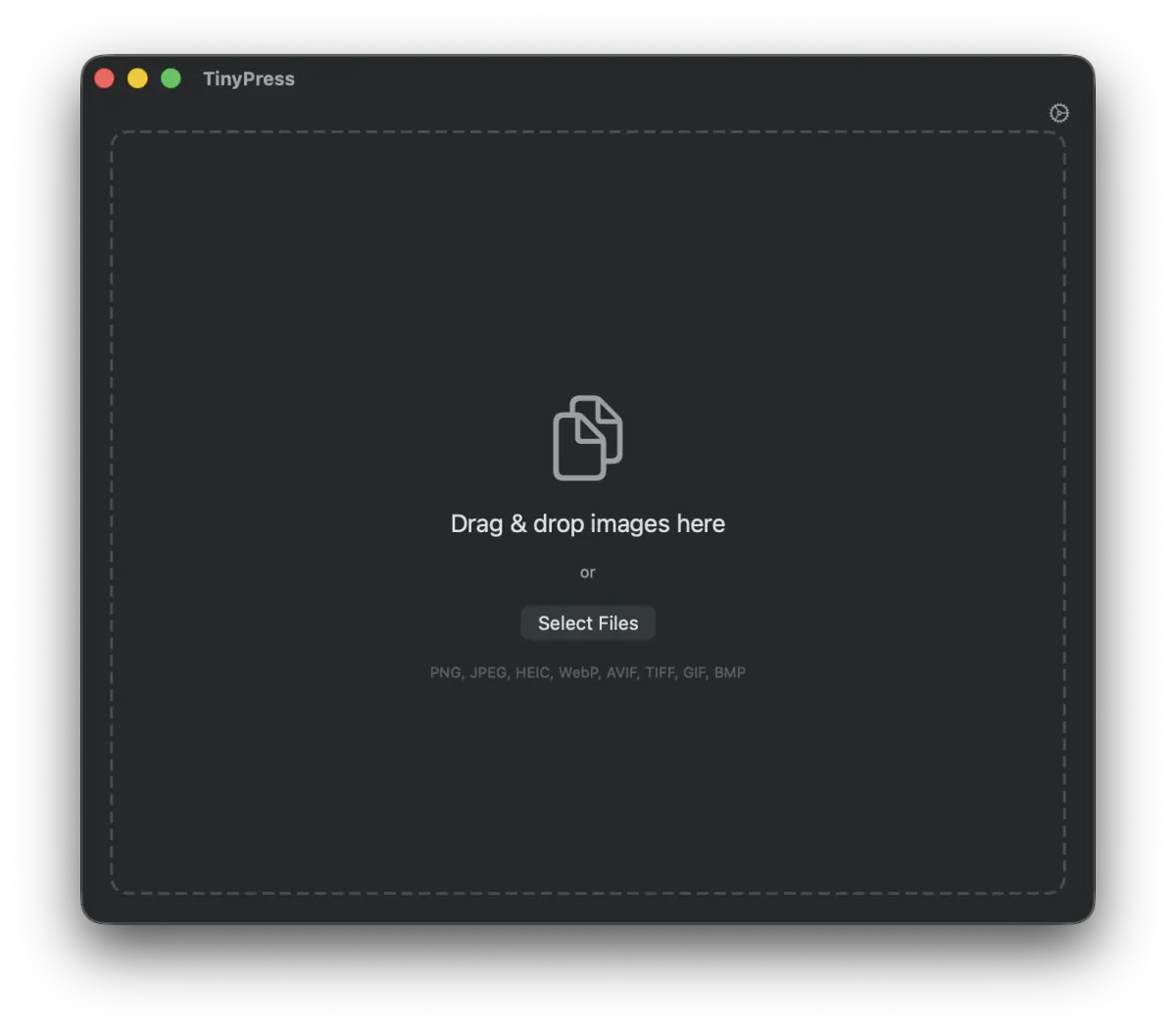
Die Bedienung ist einfach und in drei Schritten erledigt:
- Bilder per Drag & Drop in das Fenster ziehen
- Ausgabeformat und Qualität wählen
- Auf „Start Conversion" klicken
Das ist alles. Den Rest erledigt TinyPress für Sie.
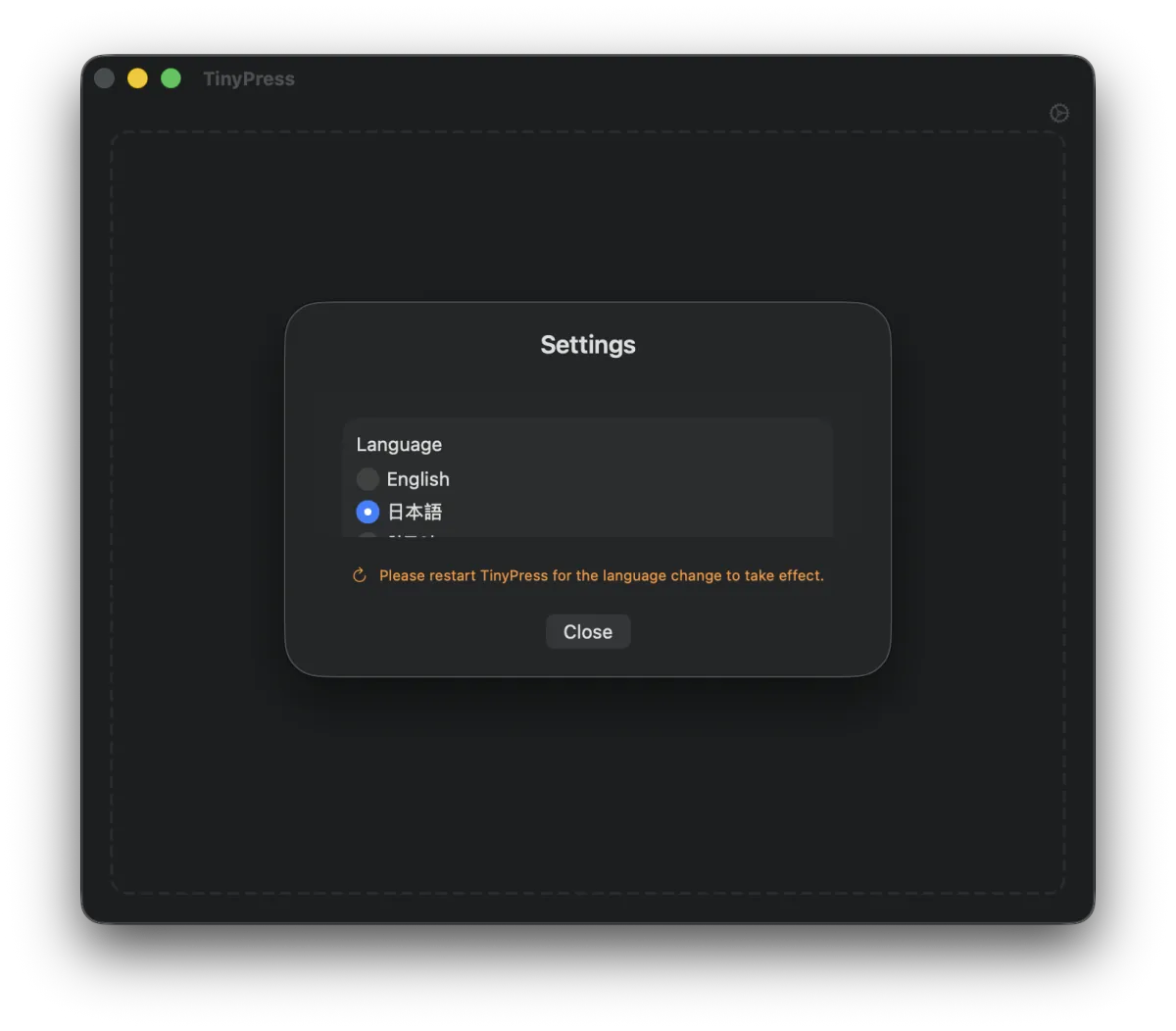
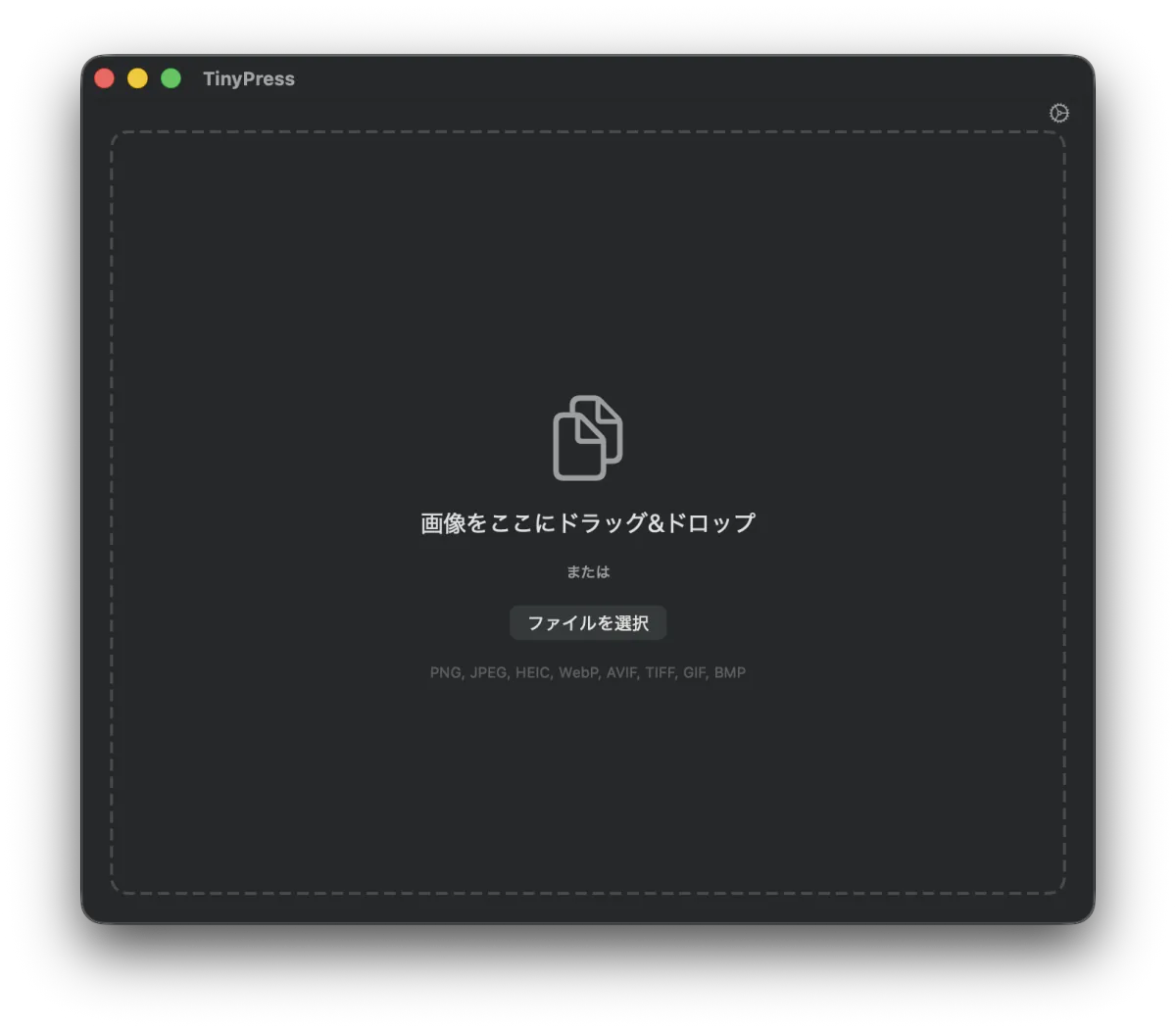
Natürlich wird auch eine japanische Benutzeroberfläche unterstützt. Sie können dies in den Einstellungen oben rechts ändern. Bitte starten Sie die App nach der Änderung einmal neu.
Vielfältige Formatunterstützung
Es werden 5 verschiedene Ausgabeformate unterstützt:
- WebP ... Der Standard für Blogs und Websites. Deutlich kleiner als JPEG.
- AVIF ... Das Format der nächsten Generation. Kompressionsrate gleichwertig oder besser als WebP.
- JPEG ... Optimiert mit der MozJPEG-Engine. Die sichere Wahl für überall.
- PNG ... Für Bilder, die Transparenz benötigen. Deutliche Reduzierung der Dateigröße durch Farbreduktion.
- HEIC ... Das native Format für iPhone / Mac.
Als Eingabe werden PNG, JPEG, HEIC, WebP, AVIF, TIFF, GIF und BMP unterstützt, sodass Sie so gut wie jedes Bild laden können, das Sie zur Hand haben.
Beeindruckende Kompressionsraten
Wie viel kleiner die Bilder tatsächlich werden, hängt vom jeweiligen Bild ab, aber hier sind einige Richtwerte:
| Konvertierung | Reduktionsrate | Beispiel |
|---|---|---|
| PNG → WebP | -97% | 986 KB → 21 KB |
| PNG → AVIF | -97% | 986 KB → 31 KB |
| PNG → JPEG | -94% | 962 KB → 56 KB |
| HEIC → WebP | -92% | 25,1 MB → 1,9 MB |
| PNG → PNG | -71% | 999 KB → 282 KB |
Wenn Sie PNG in WebP umwandeln, ist unter bestimmten Bedingungen eine Reduzierung um 97 % möglich! Die Ladezeit Ihrer Seite wird sich drastisch verbessern.
Die „Umbenennungsfunktion", die Blogger lieben werden
Das ist meine persönliche Lieblingsfunktion.
Beim Schreiben von Blogartikeln möchte man Bilddateien oft fortlaufend benennen, wie zum Beispiel blog-post-01.webp, blog-post-02.webp. Das ist besonders nützlich für Anleitungen oder Artikel zur Vorstellung von Funktionen.
Mit TinyPress müssen Sie nur die Filename-Einstellung auf „Custom" stellen und das Präfix sowie die Startnummer eingeben.
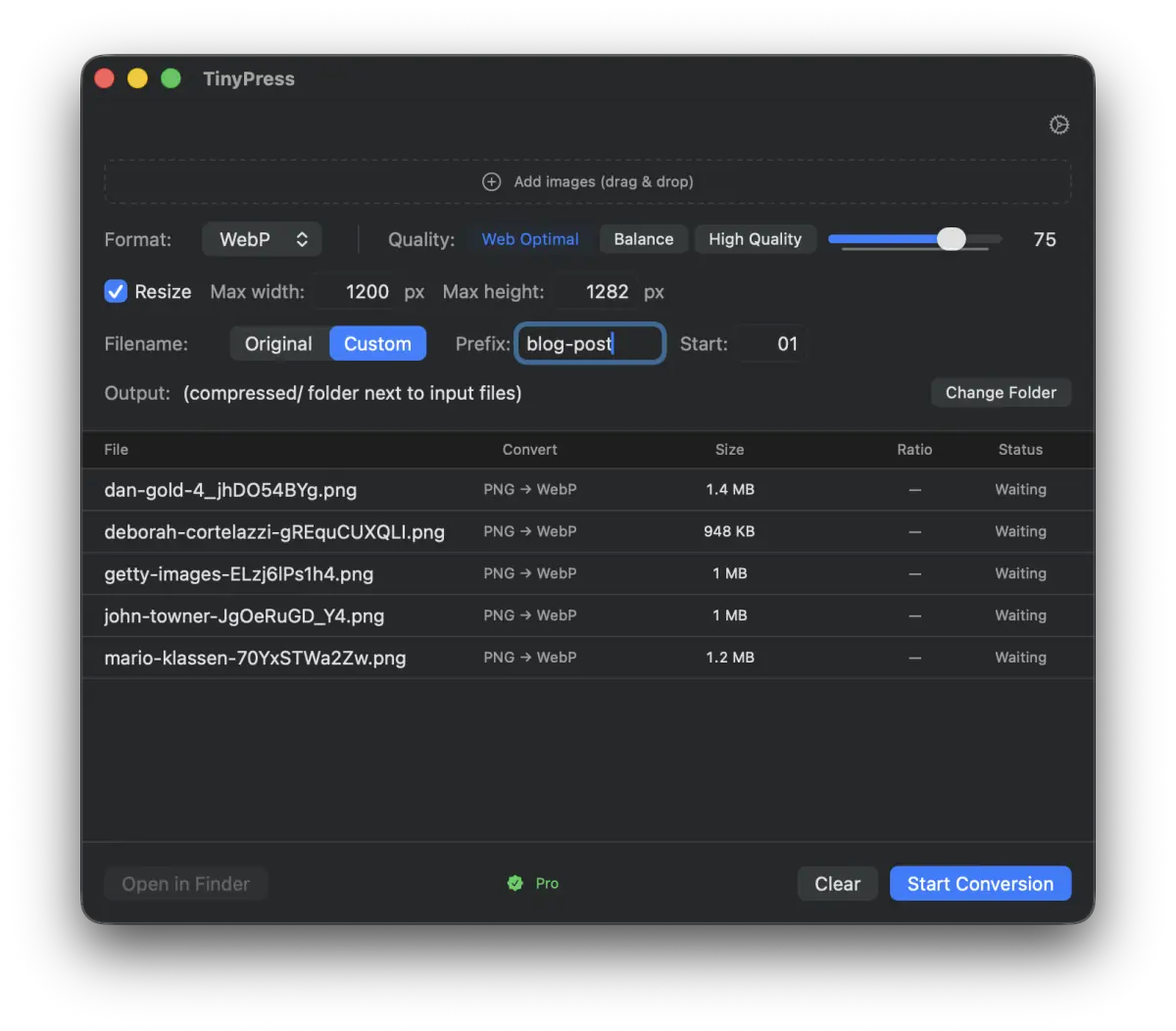
Nach der Konvertierung werden die Dateien wie hier gezeigt mit fortlaufenden Nummern ausgegeben.
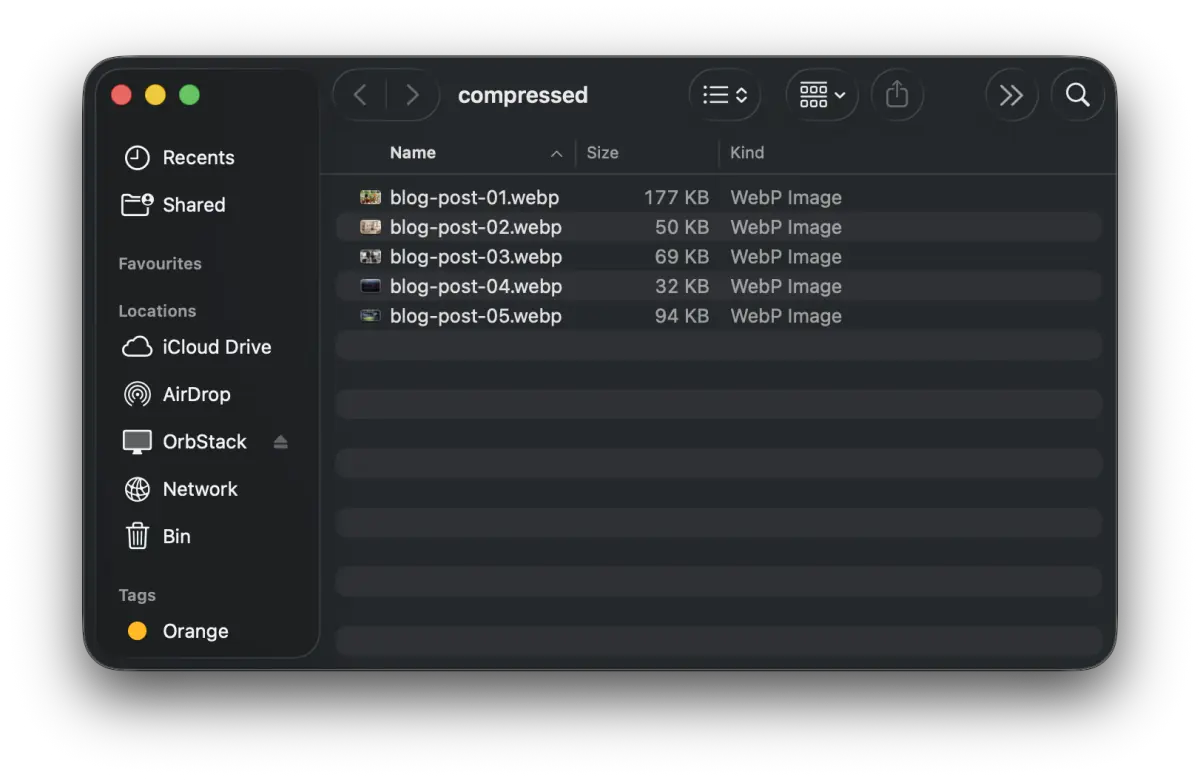
Wenn Sie die Startnummer auf 01 setzen, wird sie zweistellig (01, 02, 03...), bei 001 dreistellig (001, 002, 003...) formatiert. Es ist ein kleines Detail, aber ich habe auf solche Feinheiten geachtet.
Gleichzeitiges Ändern der Bildgröße
Oft möchte man auch die Breite der Bilder vereinheitlichen. TinyPress hat eine integrierte Resize-Funktion.
Aktivieren Sie einfach „Resize" und legen Sie die maximale Breite auf z. B. 1200 px fest. Die Größenänderung erfolgt dann gleichzeitig mit der Konvertierung. Das Seitenverhältnis bleibt automatisch erhalten, sodass Sie sich keine Sorgen um Verzerrungen machen müssen.
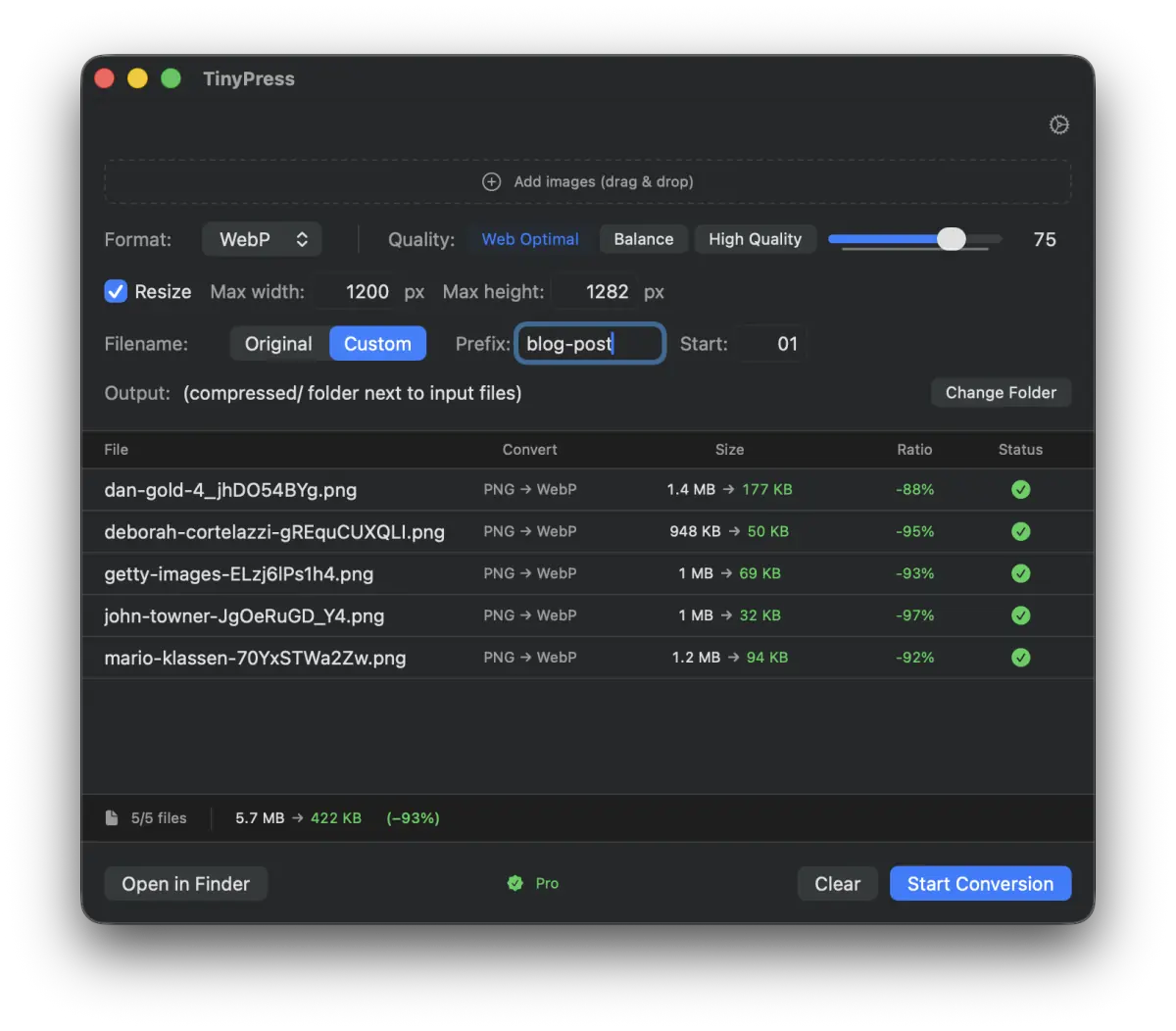
Stapelverarbeitung für Massenkonvertierung
Sie müssen Bilder nicht einzeln bearbeiten. Wenn Sie einen ganzen Ordner hineinziehen, werden alle darin enthaltenen Bilder geladen. Dank paralleler Verarbeitung unter Ausnutzung der CPU-Kerne erfolgt die Konvertierung extrem schnell.
Sie können Bilder auch nacheinander hinzufügen und am Ende alle zusammen verarbeiten. Ziehen Sie ab dem zweiten Bild die Dateien einfach in den Bereich „Add Images" am oberen Fensterrand.
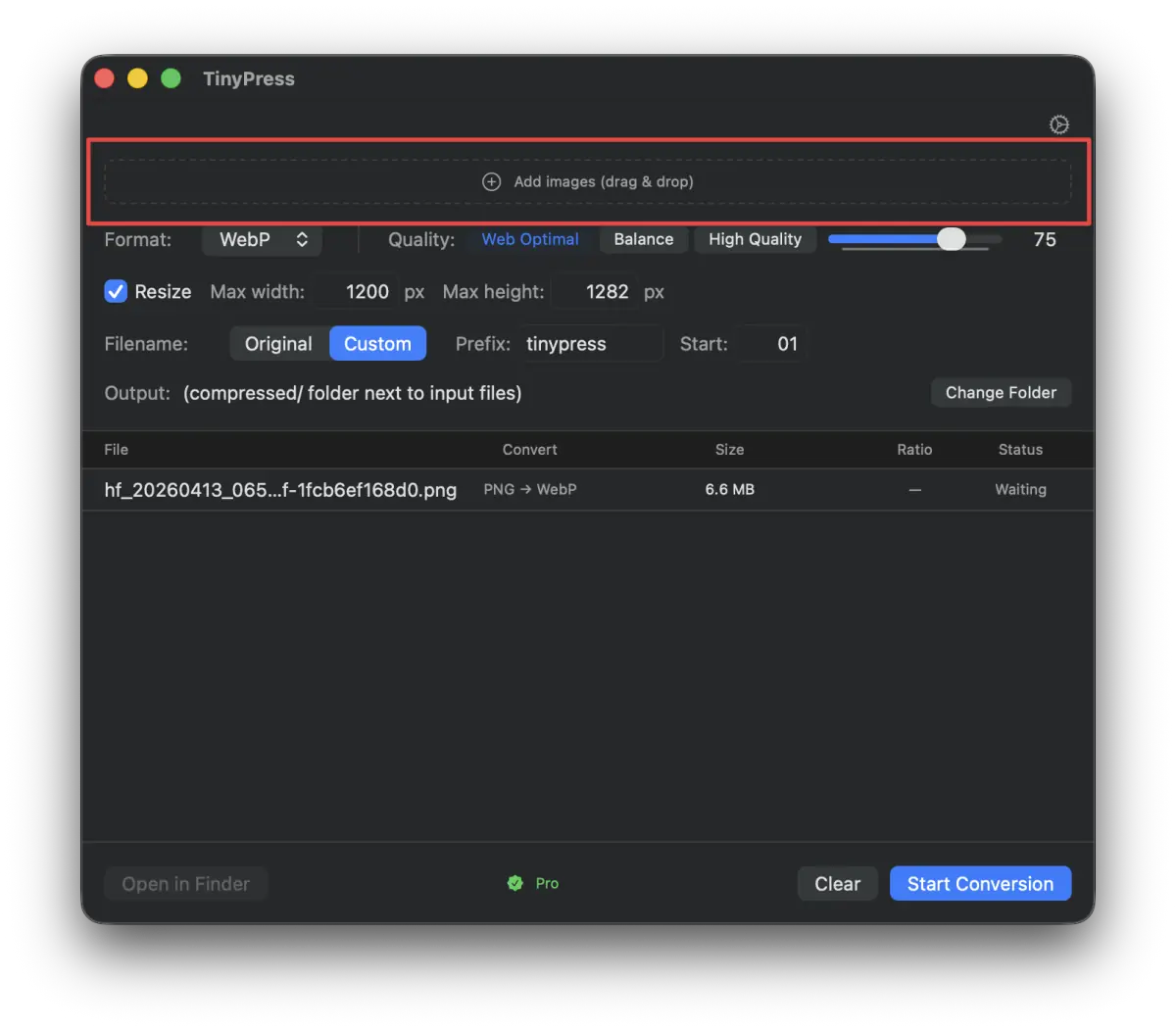
Komplett offline
TinyPress führt alle Prozesse lokal auf Ihrem Mac aus. Da keine Bilder in die Cloud hochgeladen werden müssen, gibt es keine Datenschutzbedenken und die App funktioniert auch ohne Internetverbindung.
Preise
TinyPress folgt einem Freemium-Modell.
| Free | Pro | |
|---|---|---|
| Preis | Kostenlos | $9.99 (Einmalkauf) |
| Konvertierungen pro Tag | 10 Bilder | Unbegrenzt |
| Alle Formate | Unterstützt | Unterstützt |
| Resize | Unterstützt | Unterstützt |
| Rename | Unterstützt | Unterstützt |
In der kostenlosen Version können Sie bis zu 10 Bilder pro Tag konvertieren, also probieren Sie es einfach aus. Wenn Ihnen die App gefällt, würde ich mich über ein Upgrade auf die Pro-Version freuen - das finanziert dem Entwickler (mir) den nächsten Kaffee. Die Lizenz ist kein Abo, sondern ein Einmalkauf, also greifen Sie gerne zu!
Spring Sale läuft
Bis zum 30. April können Sie mit dem Gutscheincode SPRING2026 mit 30 % Rabatt kaufen. Der Preis sinkt von $9.99 auf $6.99.
Systemanforderungen
- macOS 14 (Sonoma) oder neuer
- Unterstützt Apple Silicon (M1, M2, M3, M4) und Intel-Macs
Download
Sie können die App auf der Produktseite herunterladen.
Fazit
TinyPress ist eine einfache App nach dem Motto „Bilder reinziehen, Button drücken", aber da sie Kompression, Konvertierung, Größenänderung und Umbenennung kombiniert, wird die Vorbereitung von Blog-Bildern extrem erleichtert.
Wenn Sie regelmäßig bloggen oder Bilder für Websites optimieren möchten, probieren Sie es unbedingt einmal aus.