Claude Code의 Remote Control이 찾아왔다! 외부에서 스마트폰으로 로컬 세션을 조작할 수 있는 대망의 기능

목차
Claude Code에 「Remote Control」이라는 신기능이 추가되었습니다. 로컬에서 실행 중인 Claude Code 세션을 스마트폰이나 태블릿, 다른 PC의 브라우저에서 그대로 조작할 수 있는 기능입니다.
솔직히 말씀드리면, 이 기능을 사용할 수 있게 되었을 때 기뻐서 춤이라도 출 뻔했습니다(웃음). 책상에서 코딩을 시작하고, 외출해서 스마트폰으로 이어서 확인 및 조작할 수 있는…… 그런 꿈만 같은 워크플로우가 현실이 된 것입니다.
이 기사에서는 공식 문서를 바탕으로 Remote Control의 구조와 사용법을 정리해 보겠습니다.
Remote Control로 무엇을 할 수 있나요?
한마디로 말하면, 로컬에서 실행 중인 Claude Code 세션에 다른 기기에서 원격으로 접속할 수 있는 기능입니다.
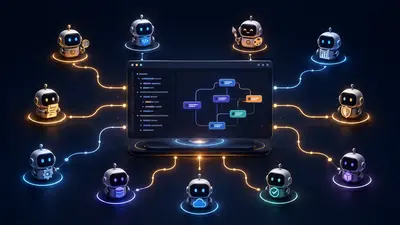
포인트는 「로컬에서 실행 중」이라는 점입니다. 세션은 어디까지나 자신의 머신 위에서 실행되고 있으며, 클라우드로 이동하는 것이 아닙니다. claude.ai/code나 Claude 모바일 앱(iOS / Android)은 그 로컬 세션을 들여다보는 「창」으로서 기능합니다.
구체적으로 할 수 있는 일은 다음 세 가지입니다.
- 로컬 환경을 풀로 활용 가능 — 파일 시스템, MCP 서버, 프로젝트 설정 등 로컬에 있는 모든 것에 액세스 가능
- 여러 기기에서 동시에 조작 가능 — 터미널, 브라우저, 스마트폰 어디에서 메시지를 보내도 대화가 동기화됨
- 연결이 끊겨도 복구 가능 — 노트북이 절전 모드로 들어가거나 네트워크가 일시적으로 끊겨도, 복구되면 자동으로 재연결됨
Cloud 버전과의 차이점
「어라, Claude Code는 웹에서도 쓸 수 있지 않았나?」라고 생각하신 분들, 맞습니다. 하지만 Remote Control과 Claude Code on the web은 비슷해 보이지만 역할이 다릅니다.
| 관점 | Remote Control | Claude Code on the web |
|---|---|---|
| 실행 장소 | 자신의 로컬 머신 | Anthropic의 클라우드 환경 |
| 로컬 리소스 | MCP 서버, 도구, 설정을 모두 사용 가능 | 클라우드 측 환경을 사용 |
| 적합한 상황 | 로컬에서 작업 중에 다른 기기에서 이어하고 싶을 때 | 로컬 환경 없이 시작하고 싶을 때, 병렬 작업을 실행하고 싶을 때 |
| 리포지토리 | 로컬에 클론된 것 | 클론하지 않은 리포지토리도 OK |
즉, 「지금 바로 책상에서 작업하던 세션을 밖으로 가져가고 싶다」면 Remote Control, 「빈손으로 새로운 작업을 시작하고 싶다」면 Cloud 버전을 선택하는 방식입니다.
이용 조건
Remote Control을 사용하려면 다음 조건을 충족해야 합니다.
- 구독: Pro 또는 Max 플랜 (API 키로는 이용 불가)
- 인증:
claude를 실행하여/login으로 claude.ai에 로그인된 상태일 것 - 워크스페이스 신뢰: 프로젝트 디렉토리에서 한 번
claude를 실행하여 워크스페이스 신뢰 대화 상자를 승인한 상태일 것
참고로, 현재 시점에서는 Team 플랜이나 Enterprise 플랜에서는 이용할 수 없습니다. 리서치 프리뷰로서 Pro / Max 플랜 사용자를 대상으로 제공되는 단계입니다.
세션 시작 방법
Remote Control 세션을 시작하는 방법은 두 가지 패턴이 있습니다.
패턴 1: 새로운 세션을 직접 실행하기
프로젝트 디렉토리로 이동하여 다음 명령어를 실행합니다.
claude remote-control
터미널에 세션 URL이 표시되며, 원격 접속을 대기하는 상태가 됩니다. 스페이스 바를 누르면 QR 코드도 표시되므로, 스마트폰에서 빠르게 접속하고 싶을 때 편리합니다.
옵션으로 다음과 같은 플래그가 준비되어 있습니다.
--verbose— 접속 및 세션 상세 로그 표시--sandbox/--no-sandbox— 파일 시스템이나 네트워크 샌드박스 활성화/비활성화 (기본값은 비활성화)
패턴 2: 기존 세션을 원격 대응으로 만들기
이미 Claude Code로 세션을 진행하던 중에 「아, 이거 스마트폰에서도 보고 싶네」라는 생각이 들면, 세션 내에서 /remote-control(단축형은 /rc)을 입력하기만 하면 됩니다. 개인적으로는 이 방식이 주된 사용법이 될 것 같습니다. 작업하다가 문득 외출 일정이 생각났을 때, 바로 원격화할 수 있는 점이 좋거든요.
/remote-control
현재의 대화 기록이 그대로 유지된 상태로 원격 접속이 시작됩니다.
참고로, /rename 명령어로 미리 세션에 이름을 붙여두면, 다른 기기에서 세션 목록을 볼 때 찾기 쉬워집니다. 사소하지만 세션이 많아지면 도움이 되는 포인트입니다.
다른 기기에서의 접속 방법
Remote Control 세션이 시작되면, 다른 기기에서 다음 중 하나의 방법으로 접속할 수 있습니다.
- 세션 URL 열기 — 터미널에 표시된 URL을 브라우저에서 직접 열기
- QR 코드 스캔 —
claude remote-control로 실행한 경우, 터미널에서 스페이스 바를 누르면 QR 코드가 표시됩니다(다시 누르면 숨김)./remote-control의 경우에는 세션 URL과 함께 자동으로 표시됩니다. 표시된 QR 코드를 Claude 모바일 앱으로 스캔하면 즉시 접속할 수 있습니다. 다만, 터미널 종류에 따라 QR 코드가 제대로 표시되지 않는 경우가 있는 것 같습니다. 제 환경에서는 Ghostty 기반의 cmux에서는 표시되지 않았고, Mac 표준 터미널에서는 문제없이 표시되었습니다. 잘 안될 경우에는 세션 URL을 복사하여 직접 브라우저에서 열거나, 세션 목록에서 접속하는 것이 확실합니다. - 세션 목록에서 선택 — claude.ai/code나 모바일 앱에서 세션 이름 옆에 컴퓨터 아이콘과 녹색 점이 표시되어 있는 것이 온라인 상태인 Remote Control 세션입니다.
모든 세션에서 자동으로 활성화하기
매번 claude remote-control을 입력하는 것이 번거로운 분들을 위해 자동 활성화 설정도 있습니다. Claude Code 내에서 /config를 실행하여 Enable Remote Control for all sessions를 true로 설정하면 됩니다.
단, 하나의 Claude Code 세션에 대해 원격 접속은 하나만 가능합니다. 예를 들어, 터미널을 두 개 열어 각각 claude를 실행하고 있는 경우, 각각이 독립된 세션이므로 Remote Control도 세션별로 개별 설정해야 합니다. 「하나의 세션을 여러 원격지에서 동시에 조작하는 것」은 문제없지만, 「하나의 Remote Control 설정으로 여러 세션을 묶어서 관리하는 것」과 같은 방식은 불가능하다는 뜻입니다.
보안 측면의 구조
「로컬 세션에 외부에서 접속할 수 있다」고 하면 보안 면이 걱정되시죠?
공식 문서에 따르면, Remote Control은 다음과 같이 설계되어 있습니다.
- 아웃바운드 전용 — 로컬의 Claude Code 프로세스는 외부로 향하는 HTTPS 요청만 수행하며, 머신에서 인바운드 포트를 열지 않음
- 폴링 방식 — 세션을 시작하면 Anthropic의 API에 등록되고, 로컬 프로세스가 폴링으로 지시를 받음
- TLS 암호화 — 모든 트래픽은 Anthropic의 API를 경유하며, 일반적인 Claude Code 세션과 동일한 TLS로 보호됨
- 단기 크리덴셜 — 접속에는 여러 개의 단기 크리덴셜이 사용되며, 각각 단일 목적으로 범위가 지정되어 독립적으로 만료됨
즉, 로컬 머신에 구멍을 뚫는 방식이 아니라, 어디까지나 Anthropic의 서버를 중계하는 형태로 안전하게 주고받는다는 것입니다.
알아두어야 할 제한 사항
리서치 프리뷰 단계인 만큼 몇 가지 제한 사항이 있습니다.
- 원격 세션은 하나만 — 각 Claude Code 세션당 원격 접속은 1개까지
- 터미널을 닫으면 세션 종료 — Remote Control은 로컬 프로세스로 동작하므로, 터미널을 닫거나
claude프로세스를 중지하면 세션이 종료됨. 재개하려면claude remote-control을 다시 실행해야 함 - 장시간 네트워크 단절은 불가 — 머신이 켜져 있어도 네트워크에 약 10분 이상 접속되지 않으면 세션이 타임아웃되어 종료됨
터미널을 닫으면 세션이 끝난다는 점은 조금 주의가 필요하겠네요. 반대로 말하면 의도치 않은 세션이 계속 남아있지 않으므로 보안 관점에서는 오히려 안심이 됩니다.
개인적으로 기쁜 포인트
여기서부터는 실제로 사용해 본 소감을 조금 적어보겠습니다.
1. 「잠시 자리 비움」의 심리적 허들이 낮아졌다
지금까지는 Claude Code에 조금 큰 작업을 던져놓은 뒤, 「결과가 궁금하지만 책상에서 벗어나고 싶다……」는 딜레마가 있었습니다. Remote Control이 있으면 스마트폰으로 실시간 진행 상황을 확인할 수 있어서 안심하고 커피를 내리러 갈 수 있습니다(웃음).
2. 로컬 MCP 서버를 그대로 사용할 수 있다
이게 의외로 큽니다. Cloud 버전 Claude Code라면 로컬에서 실행 중인 MCP 서버에는 당연히 접근할 수 없습니다. 하지만 Remote Control이라면 세션 자체가 로컬에서 돌아가고 있으므로 MCP 연결이 그대로 유지됩니다. 개발 환경이 MCP에 의존하고 있는 경우, 이는 상당한 장점입니다.
3. 스마트폰에서의 조작감
Claude 모바일 앱에서 세션에 접속하면 일반 채팅과 동일한 UI로 소통할 수 있습니다. 코드를 작성하기에는 화면이 작지만, 「이 파일을 수정해 줘」라거나 「테스트를 실행해 줘」 같은 지시를 던지기만 한다면 스마트폰으로도 충분히 실용적입니다.
まとめ
Claude Code의 Remote Control은 로컬 개발 세션을 어디서나 액세스 가능하게 만드는 기능입니다.
- 로컬에서 실행, 원격에서 조작 — 세션은 머신 위에서 계속 돌아가고, 브라우저나 스마트폰은 「창」으로서 기능
- 기존 세션 이어받기 —
/remote-control로 지금 세션을 그대로 원격화 - 안전한 설계 — 인바운드 포트 불필요, TLS 암호화, 단기 크리덴셜
- Pro / Max 플랜 사용자를 위한 리서치 프리뷰로 제공 중
「AI와 페어 프로그래밍하며 돌아다닐 수 있다」니, 얼마 전까지만 해도 상상도 못 했던 일입니다. 리서치 프리뷰 단계라 아직 다듬어지지 않은 부분도 있을지 모르지만, 로컬 개발 환경을 그대로 가져갈 수 있다는 컨셉은 업무 방식의 유연성을 넓혀줄 가능성을 느끼게 합니다.
Pro / Max 플랜을 사용 중인 분들은 꼭 한번 시도해 보세요. 커피를 내리러 가는 횟수가 늘어날지도 모릅니다.