Claude Code の Remote Control がやってきた!外出先からスマホでローカルセッションを操作できる待望の機能
目次
Claude Code に「Remote Control」という新機能が追加されました。ローカルで動いている Claude Code のセッションを、スマホやタブレット、別の PC のブラウザからそのまま操作できるという機能です。
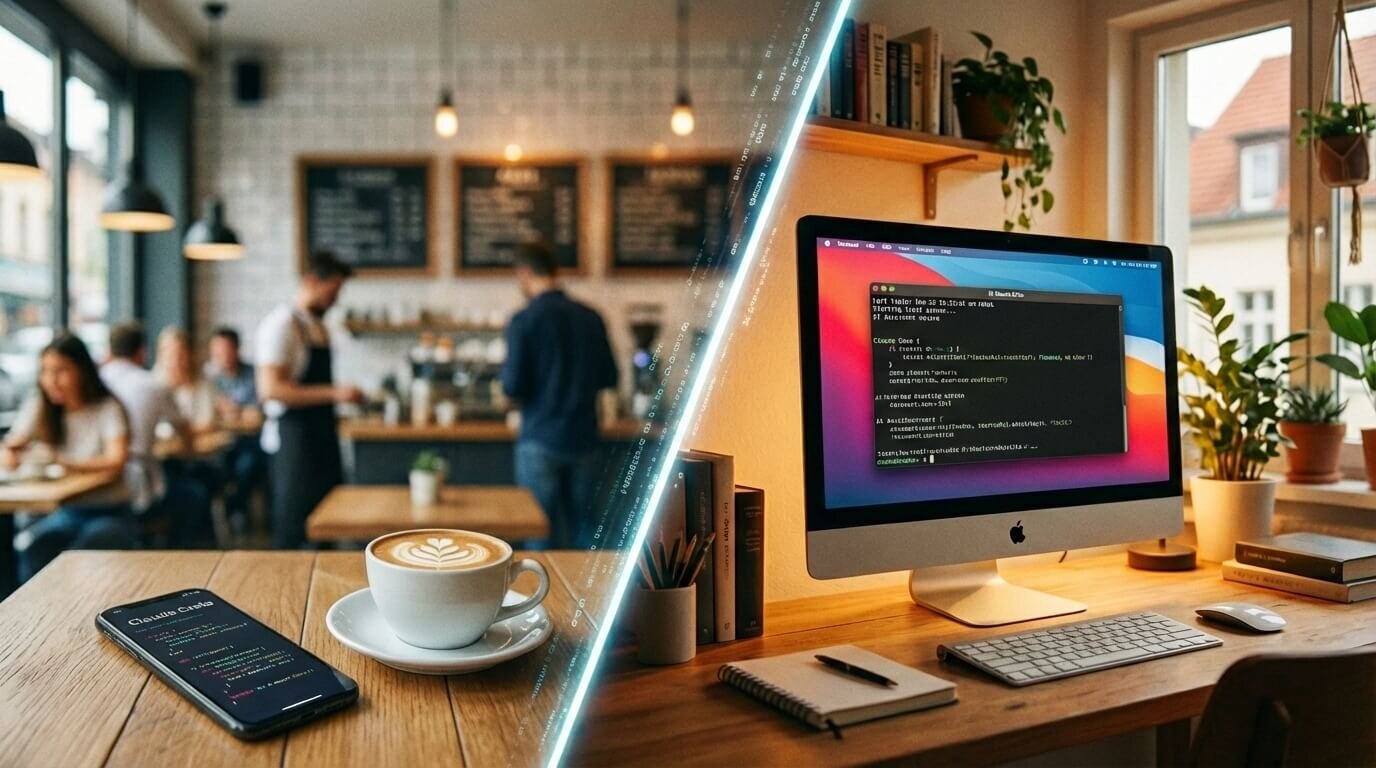
正直に言うと、この機能が使えるようになったとき、小躍りしました(笑)。デスクでコーディングを始めて、外出先からスマホで続きを確認・操作できる……そんな夢みたいなワークフローが現実になったわけです。
この記事では、公式ドキュメントをもとに、Remote Control の仕組みや使い方をまとめてみます。
Remote Control って何ができるの?
ひとことで言うと、ローカルで動いている Claude Code セッションに、別のデバイスからリモートで接続できる機能です。
ポイントは「ローカルで動いている」という点。セッションはあくまで自分のマシン上で実行されていて、クラウドに移動するわけではありません。claude.ai/code や Claude のモバイルアプリ(iOS / Android)は、そのローカルセッションを覗く「窓」として機能します。
具体的にできることは以下の3つです。
- ローカル環境をフルに使える — ファイルシステム、MCP サーバー、プロジェクト設定など、ローカルにあるものすべてにアクセス可能
- 複数デバイスから同時に操作できる — ターミナル、ブラウザ、スマホのどこからメッセージを送っても会話が同期される
- 接続が切れても復帰できる — ノート PC がスリープしたり、ネットワークが一時的に落ちても、復帰すると自動的に再接続される
Cloud 版との違い
「あれ、Claude Code って Web でも使えるんじゃなかったっけ?」と思った方、その通りです。でも Remote Control と Claude Code on the web は、似ているようで役割が違います。
| 観点 | Remote Control | Claude Code on the web |
|---|---|---|
| 実行場所 | 自分のローカルマシン | Anthropic のクラウド環境 |
| ローカルリソース | MCP サーバー、ツール、設定がすべて使える | クラウド側の環境を使用 |
| 向いているシーン | ローカルで作業中に別デバイスから続けたいとき | ローカル環境なしで始めたいとき、並行タスクを走らせたいとき |
| リポジトリ | ローカルにクローン済みのもの | クローンしていないリポジトリでも OK |
つまり、「今まさにデスクで作業していたセッションを持ち出したい」なら Remote Control、「手ぶらで新しいタスクを始めたい」なら Cloud 版、という使い分けになります。
利用条件
Remote Control を使うには、以下の条件を満たしている必要があります。
- サブスクリプション: Pro または Max プラン(API キーでは利用不可)
- 認証:
claudeを起動して/loginで claude.ai にサインイン済みであること - ワークスペースの信頼: プロジェクトディレクトリで一度
claudeを実行して、ワークスペースの信頼ダイアログを承認済みであること
なお、現時点では Team プランや Enterprise プランでは利用できません。リサーチプレビューとして Pro / Max プラン向けに提供されている段階です。
セッションの始め方
Remote Control セッションの開始方法は2パターンあります。
パターン 1: 新しいセッションを直接起動する
プロジェクトディレクトリに移動して、以下のコマンドを実行します。
claude remote-control
ターミナルにセッション URL が表示され、リモート接続を待ち受ける状態になります。スペースキーを押すと QR コードも表示されるので、スマホからサッとアクセスしたいときに便利です。
オプションとして、以下のフラグが用意されています。
--verbose— 接続やセッションの詳細ログを表示--sandbox/--no-sandbox— ファイルシステムやネットワークのサンドボックスを有効/無効にする(デフォルトは無効)
パターン 2: 既存のセッションをリモート対応にする
すでに Claude Code でセッションを進めている途中で「あ、これスマホからも見たいな」と思ったら、セッション内で /remote-control(短縮形は /rc)と入力するだけです。個人的には、こちらの使い方がメインになりそうです。作業していてふと外出の予定を思い出したときに、サッとリモート化できるのが良いんですよね。
/remote-control
現在の会話履歴がそのまま引き継がれた状態で、リモート接続が始まります。
ちなみに、/rename コマンドであらかじめセッションに名前をつけておくと、別デバイスからセッション一覧を見たときに見つけやすくなります。地味ですが、セッションが増えてくると助かるポイントです。
別のデバイスからの接続方法
Remote Control セッションが起動したら、別のデバイスから以下のいずれかの方法で接続できます。
- セッション URL を開く — ターミナルに表示された URL をブラウザで直接開く
- QR コードをスキャン —
claude remote-controlで起動した場合は、ターミナル上でスペースキーを押すと QR コードが表示されます(もう一度押すと非表示)。/remote-controlの場合はセッション URL と一緒に自動的に表示されます。表示された QR コードを Claude のモバイルアプリでスキャンすれば即接続できます。ただし、ターミナルの種類によっては QR コードが正しく表示されないことがあるようです。僕の環境では Ghostty ベースの cmux だと表示されず、Mac 標準のターミナルでは問題なく表示されました。うまくいかない場合は、セッション URL をコピーして直接ブラウザで開くか、セッション一覧から接続するのが確実です - セッション一覧から選ぶ — claude.ai/code やモバイルアプリで、セッション名の横にコンピュータアイコンと緑のドットが表示されているのがオンラインの Remote Control セッション
全セッションで自動的に有効にする
毎回 claude remote-control と打つのが面倒という方は、自動有効化の設定もあります。Claude Code 内で /config を実行して、Enable Remote Control for all sessions を true にすればOKです。
ただし、1つの Claude Code セッションに対して、リモート接続できるのは1つだけです。たとえば、ターミナルを2つ開いてそれぞれで claude を起動している場合、それぞれが独立したセッションなので、Remote Control もセッションごとに個別に設定する必要があります。「1つのセッションを複数のリモート先から同時に操作する」のは問題ありませんが、「1つの Remote Control 設定で複数のセッションをまとめて管理する」といった使い方はできない、ということですね。
セキュリティ面の仕組み
「ローカルのセッションに外からアクセスできる」と聞くと、セキュリティ面が気になりますよね。
公式ドキュメントによると、Remote Control は以下のような設計になっています。
- アウトバウンドのみ — ローカルの Claude Code プロセスは外向きの HTTPS リクエストのみを行い、マシン上でインバウンドポートを開くことはない
- ポーリング方式 — セッションを開始すると Anthropic の API に登録され、ローカルプロセスがポーリングで指示を受け取る
- TLS 暗号化 — すべてのトラフィックは Anthropic の API を経由し、通常の Claude Code セッションと同じ TLS で保護される
- 短命のクレデンシャル — 接続には複数の短命なクレデンシャルが使われ、それぞれが単一の目的にスコープされて独立して失効する
つまり、ローカルマシンに穴を開けるような仕組みではなく、あくまで Anthropic のサーバーを中継する形で安全にやり取りしているということです。
知っておきたい制限事項
リサーチプレビューの段階ということもあり、いくつかの制限があります。
- リモートセッションは1つだけ — 各 Claude Code セッションにつき、リモート接続は1つまで
- ターミナルを閉じるとセッション終了 — Remote Control はローカルプロセスとして動作するため、ターミナルを閉じたり
claudeプロセスを停止するとセッションが終了する。再開するにはclaude remote-controlをもう一度実行する必要がある - 長時間のネットワーク断は NG — マシンが起動していてもネットワークに約10分以上接続できないと、セッションがタイムアウトして終了する
ターミナルを閉じたらセッションが終わる、という点はちょっと注意が必要ですね。逆に言えば、意図しないセッションが残り続けることがないので、セキュリティの観点ではむしろ安心感があります。
個人的に嬉しいポイント
ここからは、実際に使ってみての感想を少し。
1. 「ちょっと離席」の心理的ハードルが下がった
これまでは、Claude Code にちょっと大きめのタスクを投げた後、「結果が気になるけどデスクから離れたい……」というジレンマがありました。Remote Control があると、スマホでリアルタイムに進捗を確認できるので、安心してコーヒーを淹れに行けます(笑)。
2. ローカルの MCP サーバーがそのまま使える
これが地味に大きいです。Cloud 版の Claude Code だと、ローカルで動かしている MCP サーバーには当然アクセスできません。でも Remote Control なら、セッション自体はローカルで動いているので、MCP の接続はそのまま維持されます。開発環境が MCP に依存している場合、これはかなりのメリットです。
3. スマホでの操作感
Claude のモバイルアプリからセッションに接続すると、通常のチャットと同じ UI でやり取りできます。コードを書くには画面が小さいですが、「このファイルを修正して」とか「テストを走らせて」といった指示を投げるだけなら、スマホでも十分に実用的です。
まとめ
Claude Code の Remote Control は、ローカルの開発セッションをどこからでもアクセス可能にする機能です。
- ローカルで実行、リモートから操作 — セッションはマシン上で動き続け、ブラウザやスマホは「窓」として機能
- 既存セッションの引き継ぎ —
/remote-controlで今のセッションをそのままリモート化 - 安全な設計 — インバウンドポート不要、TLS 暗号化、短命クレデンシャル
- Pro / Max プラン向けのリサーチプレビューとして提供中
「AI とペアプロしながら歩き回れる」なんて、少し前までは想像もしていませんでした。リサーチプレビューの段階なのでまだ粗削りな部分もあるかもしれませんが、ローカルの開発環境をそのまま持ち出せるというコンセプトは、働き方の柔軟性を広げてくれる可能性を感じます。
Pro / Max プランをお使いの方は、ぜひ試してみてください。コーヒーを淹れに行く回数が増えるかもしれませんよ。