マッピング作業を大幅に効率化する「AI で候補生成」(連載 3/5)

目次
AITranslator v1.5.0 の連載第 3 回です。今回は 「AI で候補生成」 を取り上げます。以前から実装したいと考えていた機能で、v1.5.0 でようやく全マッピング UI に展開できました。
マッピング作業の負担
カテゴリ、フォルダ、フィールドのマッピングは、項目が増えるほど手間のかかる作業です。10 個程度であれば手作業でも問題ありませんが、20 個、30 個となると、すべてを手で選ぶのは現実的ではなくなってきます。
しかも、「翻訳元の名前」と「翻訳先の名前」は必ずしも一致しません。
- 翻訳元: 「サッカー」
- 翻訳先: 「Football」または「Soccer」
このように、日本語名と英語名で対応するペアを目視で探す作業は、馴染みのない言語ほど負担が大きく、集中力も必要です。
v1.4 までも「AI で候補生成」ボタン自体は提供していました。ただし、対象はカテゴリマッピングと値マッピングのみで、フィールドマッピングには用意していませんでした。また、内部実装も「LLM に翻訳元の名前を翻訳させ、その結果を翻訳先の候補と完全一致で照合する」というシンプルなものだったため、「サッカー」を「Soccer」と訳すか「Football」と訳すかによって結果がぶれることがありました。
v1.5.0 での改善
v1.5.0 では 2 つの改善を加えました。
1. すべてのマッピング UI に「AI で候補生成」を追加
これまでカテゴリ・値マッピングのみだった「AI で候補生成」を、以下のすべてに展開しました。
- 翻訳対象フィールドマッピング(記事 CF / ウェブページ CF / コンテンツフィールド)
- コピー対象フィールドマッピング(記事 CF / ウェブページ CF / コンテンツフィールド)
- カテゴリ/フォルダ マッピング(既存)
- 値マッピング(既存)
合計 8 か所のマッピング UI で、同じ「AI で候補生成」が利用できるようになりました。操作感はすべて共通で、ボタンをクリックすると 5〜10 秒ほどで結果が返ります。
2. 「翻訳して照合」から「候補から選ぶ」方式へ
ここが重要な変更点です。
v1.5.0 では、LLM に 翻訳元のラベルリスト だけでなく 翻訳先の候補リスト も同時に渡すようにしました。LLM には「翻訳元の各ラベルについて、候補リストの中から最も近いものを選ぶ」よう指示します。
この方式により、たとえば次のようなマッピングがほぼ自動で完成します。
| 翻訳元(日本語) | 翻訳先候補リスト | LLM が選ぶ結果 |
|---|---|---|
| カテゴリ1 | Category1, Category2 | Category1 |
| サッカー | Football, Tennis, Soccer | Football(または Soccer) |
| ピアノ | Football, Tennis | (該当なし → 空) |
ポイントは、翻訳先のラベルが翻訳先言語でなくても対応できる点です。翻訳先サイトのカテゴリ名やフィールドラベルが英語名(あるいは別の表記)のままでも、LLM が意味的に近いものを選びます。
実運用では、翻訳先サイトのカテゴリ名を翻訳先言語に揃えているケースはむしろ少なく、英語名のまま管理しているケースの方が多いのではないかと思います。そうした場合、これまでは手動でマッピングするしかありませんでしたが、ボタン 1 つで埋められるようになりました。
使い方
カテゴリ/フォルダマッピングを例にご説明します。翻訳設定の編集画面で「カテゴリ/フォルダ マッピングを編集...」ボタンをクリックすると、モーダルが開きます。
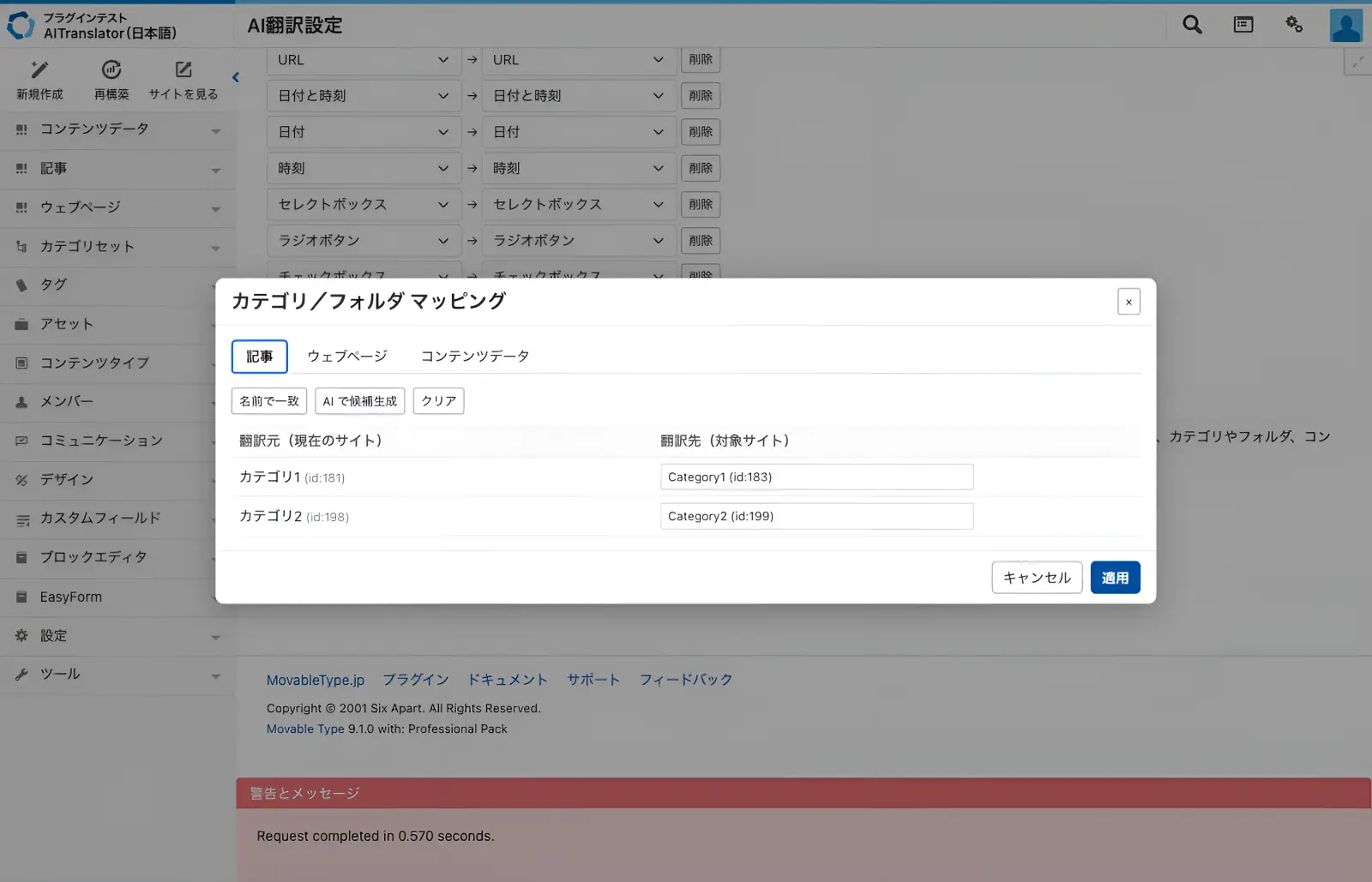
「記事」「ウェブページ」「コンテンツデータ」のタブを切り替えながら、それぞれの対応を設定できます。各タブの上部には「名前で一致」「AI で候補生成」「クリア」のボタンが並んでいます。
「AI で候補生成」をクリックすると、しばらく待った後、次のようにドロップダウンが自動で埋まります。
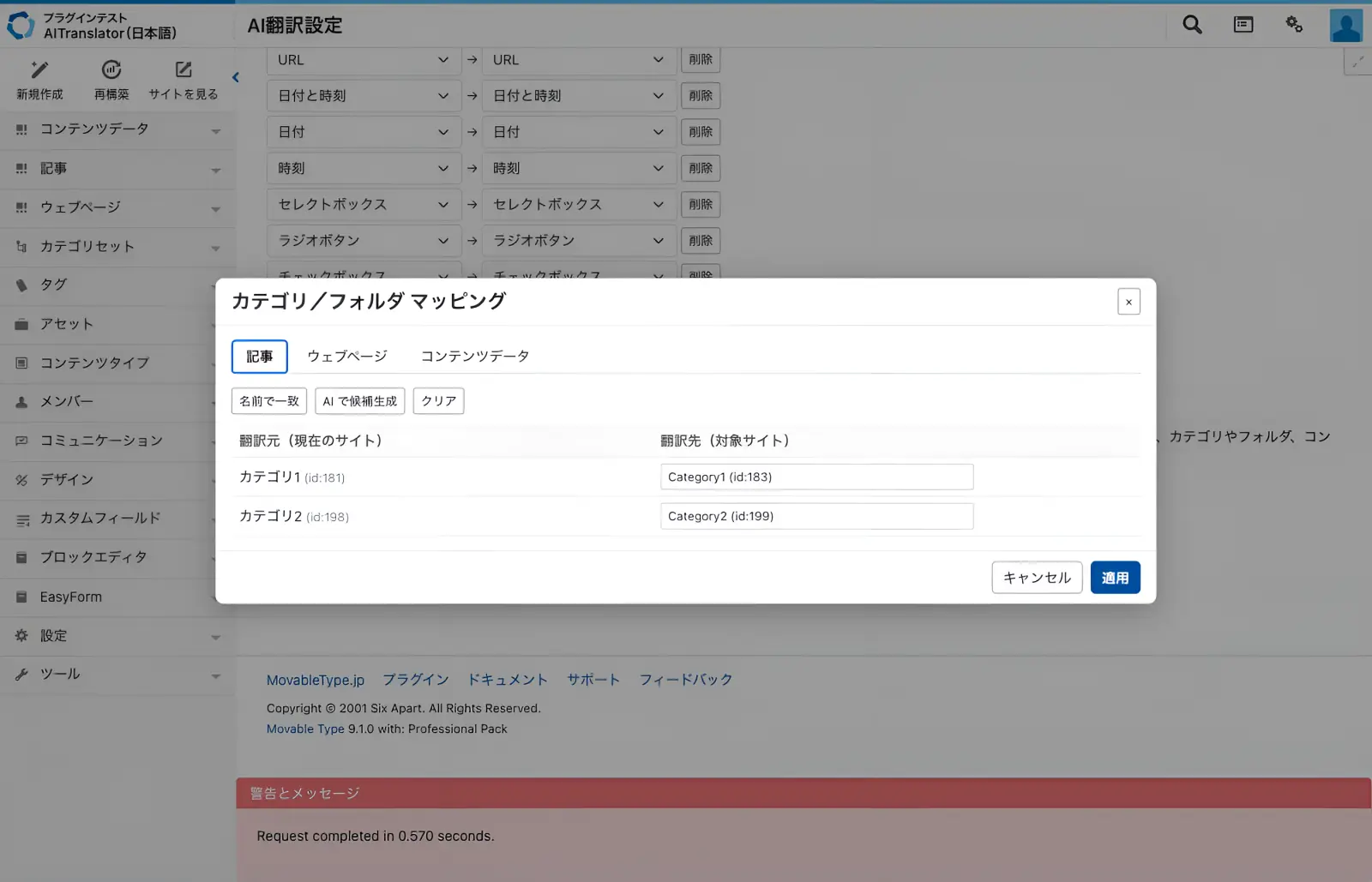
あとは結果を確認し、誤りがあれば手動で修正するだけです。100% の自動化は難しいため「ほぼ正しい状態から微調整する」というワークフローになりますが、ゼロから手動で選ぶよりも大幅に効率的です。
翻訳設定を保存してからご利用ください
「AI で候補生成」は、翻訳元・翻訳先の言語情報を参照するため、翻訳設定が DB に保存されている必要があります。新規作成中にクリックすると、次のアラートが表示されます。
設定を保存してから AI 候補生成を使用してください
新規作成の際は、まず最低限の項目(翻訳元言語・翻訳先言語・翻訳先サイトなど)を入力していったん保存してください。再度編集画面を開けば「AI で候補生成」が利用できます。
一部マッピングされない場合があります
LLM が翻訳元のラベルに対応する翻訳先候補を見つけられなかった場合、そのフィールドはスキップされ、アラートで「一部のラベルを翻訳できませんでした」と通知されます。
対応する翻訳先候補が存在しない場合(たとえば翻訳元に「会社概要」があるものの、翻訳先には「About」しかなく、それも別の翻訳元に紐付いてしまった場合など)は、手動でドロップダウンから選択してください。
また、ラベル名が大きくかけ離れている場合(たとえば翻訳元「項目 A」と翻訳先「Field 01」のような対応)は、LLM でも推測が困難です。可能であれば、より分かりやすいラベル名にリネームしておくと精度が上がります。
使用されるモデル
「AI で候補生成」は、システム設定で指定したデフォルトモデルを使用します。翻訳設定ごとにモデルを変更することはできません(仕様です)。
マッピングのラベル翻訳は短文の単純なタスクのため、デフォルトモデルが gpt-5-nano や gemini-3.1-flash-lite のような軽量なモデルでも十分です。「翻訳本文と同じ高性能モデルでなくても問題ないか」とご心配される方もいるかもしれませんが、ラベル翻訳においてはむしろ応答速度の速さが利点になることが多いです。
まとめ
「AI で候補生成」の v1.5.0 アップデートは、目立たないながらも効果の大きい改善だと考えています。
- 全マッピング UI(8 か所)に展開
- 翻訳先候補リストを LLM に渡す方式に変更(ラベル名が異なっても意味的にマッチ)
- 翻訳元と翻訳先で言語が異なってもマッピング可能
カテゴリやフィールド数が多く、マッピング作業に負担を感じていた方は、ぜひお試しください。
次回(第 4 回)は、翻訳先のサイトやコンテンツタイプが翻訳元と異なる場合の翻訳について取り上げます。サイト間のカテゴリマッピング、クロス CT 翻訳、選択肢の値マッピングといった、サイト間翻訳の実運用で必要になる機能をまとめてご紹介します。