Claude Code Remote Control ist da! Die lang ersehnte Funktion, mit der lokale Sitzungen von unterwegs per Smartphone gesteuert werden können.
Inhaltsverzeichnis
Claude Code wurde um eine neue Funktion namens „Remote Control“ erweitert. Mit dieser Funktion können Sie eine lokal laufende Claude Code-Sitzung direkt über den Browser eines Smartphones, Tablets oder eines anderen PCs steuern.
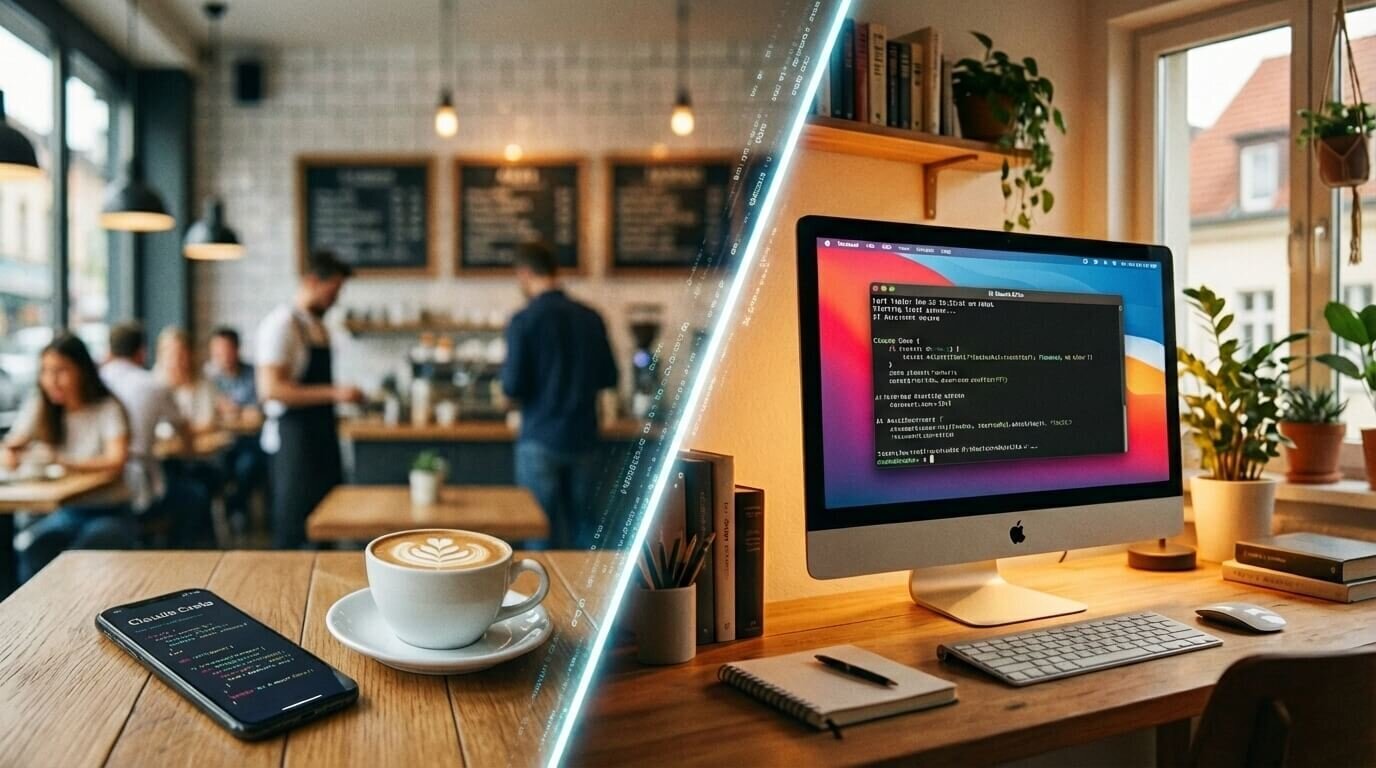
Ehrlich gesagt habe ich einen kleinen Freudensprung gemacht, als diese Funktion verfügbar wurde (lacht). Man beginnt am Schreibtisch mit dem Coding und kann unterwegs vom Smartphone aus den Fortschritt überprüfen oder weiterarbeiten – ein Workflow wie aus einem Traum ist nun Realität geworden.
In diesem Artikel fasse ich basierend auf der offiziellen Dokumentation zusammen, wie Remote Control funktioniert und wie man es nutzt.
Was kann Remote Control?
Kurz gesagt ist es eine Funktion, mit der man sich von einem anderen Gerät aus remote mit einer lokal laufenden Claude Code-Sitzung verbinden kann.
Der entscheidende Punkt ist „lokal laufend“. Die Sitzung wird weiterhin auf dem eigenen Rechner ausgeführt und zieht nicht in die Cloud um. claude.ai/code oder die mobilen Apps von Claude (iOS / Android) fungieren dabei als „Fenster“, durch das man in diese lokale Sitzung blickt.
Konkret sind folgende drei Dinge möglich:
- Vollständige Nutzung der lokalen Umgebung — Zugriff auf alles Lokale wie das Dateisystem, MCP-Server, Projekteinstellungen usw.
- Gleichzeitige Bedienung von mehreren Geräten — Egal ob Sie eine Nachricht über das Terminal, den Browser oder das Smartphone senden, die Konversation wird synchronisiert.
- Wiederaufnahme nach Verbindungsabbruch — Selbst wenn das Notebook in den Ruhezustand geht oder das Netzwerk kurzzeitig ausfällt, wird die Verbindung nach der Rückkehr automatisch wiederhergestellt.
Unterschied zur Cloud-Version
Vielleicht denken Sie jetzt: „Moment, konnte man Claude Code nicht ohnehin schon im Web nutzen?“ Das stimmt. Aber Remote Control und Claude Code on the web haben trotz Ähnlichkeiten unterschiedliche Rollen.
| Aspekt | Remote Control | Claude Code on the web |
|---|---|---|
| Ausführungsort | Eigener lokaler Rechner | Anthropic Cloud-Umgebung |
| Lokale Ressourcen | MCP-Server, Tools, Einstellungen vollständig nutzbar | Nutzt Cloud-seitige Umgebung |
| Geeignete Szenarien | Wenn man eine lokale Arbeit von einem anderen Gerät fortsetzen möchte | Wenn man ohne lokale Umgebung starten oder parallele Aufgaben ausführen möchte |
| Repository | Lokal bereits geklonte Repositories | Auch Repositories möglich, die nicht lokal geklont sind |
Das heißt: Wenn Sie eine Sitzung, an der Sie gerade am Schreibtisch gearbeitet haben, „mitnehmen“ wollen, nutzen Sie Remote Control. Wenn Sie „mit leeren Händen“ eine neue Aufgabe starten wollen, nutzen Sie die Cloud-Version.
Voraussetzungen
Um Remote Control nutzen zu können, müssen folgende Bedingungen erfüllt sein:
- Abonnement: Pro- oder Max-Tarif (nicht verfügbar mit API-Keys)
- Authentifizierung: Claude muss gestartet und über
/loginbei claude.ai angemeldet sein. - Workspace-Vertrauen: Im Projektverzeichnis muss
claudemindestens einmal ausgeführt und der Dialog zum Workspace-Vertrauen bestätigt worden sein.
Beachten Sie, dass die Funktion derzeit nicht für Team- oder Enterprise-Tarife verfügbar ist. Sie wird aktuell als Research Preview für Pro- und Max-Nutzer angeboten.
So starten Sie eine Sitzung
Es gibt zwei Möglichkeiten, eine Remote Control-Sitzung zu starten.
Muster 1: Eine neue Sitzung direkt starten
Wechseln Sie in das Projektverzeichnis und führen Sie den folgenden Befehl aus:
claude remote-control
Im Terminal wird eine Sitzungs-URL angezeigt, und das System wartet auf eine Remote-Verbindung. Durch Drücken der Leertaste wird auch ein QR-Code angezeigt, was praktisch ist, wenn man schnell mit dem Smartphone darauf zugreifen möchte.
Als Optionen stehen folgende Flags zur Verfügung:
--verbose— Zeigt detaillierte Protokolle zur Verbindung und Sitzung an.--sandbox/--no-sandbox— Aktiviert/Deaktiviert die Sandbox für Dateisystem und Netzwerk (Standard ist deaktiviert).
Muster 2: Eine bestehende Sitzung remote-fähig machen
Wenn Sie bereits mitten in einer Claude Code-Sitzung sind und denken: „Ach, das würde ich jetzt gerne auch auf dem Smartphone sehen“, geben Sie in der Sitzung einfach /remote-control (Kurzform /rc) ein. Ich persönlich glaube, dass dies die Hauptanwendung sein wird. Es ist ideal, wenn man gerade arbeitet und einem einfällt, dass man gleich los muss – man kann die Sitzung dann einfach schnell „remotisieren“.
/remote-control
Die Verbindung wird gestartet, wobei der aktuelle Konversationsverlauf eins zu eins übernommen wird.
Übrigens: Wenn Sie der Sitzung vorher mit dem Befehl /rename einen Namen geben, ist sie in der Sitzungsliste auf anderen Geräten leichter zu finden. Eine Kleinigkeit, die aber sehr hilft, wenn die Anzahl der Sitzungen zunimmt.
Verbindung von einem anderen Gerät aus
Sobald die Remote Control-Sitzung aktiv ist, können Sie sich von einem anderen Gerät auf eine der folgenden Arten verbinden:
- Sitzungs-URL öffnen — Öffnen Sie die im Terminal angezeigte URL direkt im Browser.
- QR-Code scannen — Wenn Sie mit
claude remote-controlgestartet haben, wird durch Drücken der Leertaste im Terminal ein QR-Code angezeigt (erneutes Drücken blendet ihn aus). Bei/remote-controlwird er automatisch zusammen mit der URL angezeigt. Scannen Sie den QR-Code mit der mobilen Claude-App, um sofort verbunden zu werden. Je nach Terminal-Typ wird der QR-Code jedoch eventuell nicht korrekt angezeigt. In meiner Umgebung wurde er bei Ghostty-basiertem cmux nicht angezeigt, im Standard-Mac-Terminal hingegen problemlos. Falls es nicht klappt, ist es am sichersten, die URL zu kopieren oder die Sitzung über die Liste auszuwählen. - Aus der Sitzungsliste wählen — Auf claude.ai/code oder in der mobilen App sind Online-Remote-Control-Sitzungen durch ein Computer-Icon und einen grünen Punkt neben dem Sitzungsnamen gekennzeichnet.
Automatisch für alle Sitzungen aktivieren
Wenn es Ihnen zu mühsam ist, jedes Mal claude remote-control einzugeben, gibt es eine Einstellung zur automatischen Aktivierung. Führen Sie in Claude Code /config aus und setzen Sie Enable Remote Control for all sessions auf true.
Beachten Sie jedoch, dass pro Claude Code-Sitzung nur eine Remote-Verbindung möglich ist. Wenn Sie beispielsweise zwei Terminals öffnen und in jedem claude starten, sind dies zwei unabhängige Sitzungen, und Remote Control muss für jede einzeln konfiguriert werden. Es ist kein Problem, eine Sitzung von mehreren Remote-Zielen aus gleichzeitig zu steuern, aber man kann nicht mehrere Sitzungen über eine einzige Remote Control-Einstellung zentral verwalten.
Sicherheitsaspekte
Der Gedanke, dass man von außen auf eine lokale Sitzung zugreifen kann, wirft natürlich Sicherheitsfragen auf.
Laut offizieller Dokumentation ist Remote Control wie folgt konzipiert:
- Nur Outbound — Der lokale Claude Code-Prozess sendet nur ausgehende HTTPS-Anfragen. Es werden keine Inbound-Ports auf dem Rechner geöffnet.
- Polling-Verfahren — Beim Starten einer Sitzung wird diese bei der Anthropic-API registriert, und der lokale Prozess empfängt Anweisungen per Polling.
- TLS-Verschlüsselung — Der gesamte Datenverkehr läuft über die Anthropic-API und ist mit demselben TLS geschützt wie reguläre Claude Code-Sitzungen.
- Kurzlebige Credentials — Für die Verbindung werden mehrere kurzlebige Anmeldedaten verwendet, die jeweils auf einen einzigen Zweck beschränkt sind und unabhängig voneinander ablaufen.
Das bedeutet, dass kein „Loch“ in den lokalen Rechner gebohrt wird, sondern die Kommunikation sicher über die Server von Anthropic vermittelt wird.
Einschränkungen, die man kennen sollte
Da es sich um eine Research Preview handelt, gibt es einige Einschränkungen:
- Nur eine Remote-Sitzung — Pro Claude Code-Sitzung ist maximal eine Remote-Verbindung möglich.
- Sitzungsende beim Schließen des Terminals — Da Remote Control als lokaler Prozess läuft, endet die Sitzung, wenn Sie das Terminal schließen oder den
claude-Prozess stoppen. Um fortzufahren, müssen Sieclaude remote-controlerneut ausführen. - Keine langen Netzwerkunterbrechungen — Selbst wenn der Rechner läuft: Wenn die Netzwerkverbindung für etwa 10 Minuten oder länger unterbrochen wird, läuft die Sitzung in ein Timeout und wird beendet.
Dass die Sitzung endet, wenn man das Terminal schließt, ist ein wichtiger Punkt. Umgekehrt bedeutet es aber auch, dass keine unbeabsichtigten Sitzungen dauerhaft offen bleiben, was aus Sicherheitsperspektive eher beruhigend ist.
Was mich persönlich besonders freut
Hier noch ein paar Eindrücke aus der Praxis.
1. Die psychologische Hürde für „kurz mal weggehen“ ist gesunken
Bisher gab es oft das Dilemma: Ich habe Claude Code eine größere Aufgabe gegeben, möchte das Ergebnis wissen, muss aber eigentlich vom Schreibtisch weg. Mit Remote Control kann ich den Fortschritt in Echtzeit auf dem Smartphone verfolgen und beruhigt in die Küche gehen, um einen Kaffee zu kochen (lacht).
2. Lokale MCP-Server bleiben nutzbar
Das ist ein nicht zu unterschätzender Vorteil. Mit der Cloud-Version von Claude Code kann man natürlich nicht auf lokal laufende MCP-Server zugreifen. Da bei Remote Control die Sitzung selbst lokal läuft, bleibt die MCP-Verbindung bestehen. Wenn Ihre Entwicklungsumgebung von MCP abhängt, ist das ein riesiger Pluspunkt.
3. Bedienung auf dem Smartphone
Wenn man sich über die mobile Claude-App mit der Sitzung verbindet, erfolgt die Interaktion über dasselbe UI wie bei einem normalen Chat. Für das Schreiben von Code ist der Bildschirm zwar klein, aber um Anweisungen wie „Korrigiere diese Datei“ oder „Lass die Tests laufen“ zu geben, ist es auch auf dem Smartphone absolut praktikabel.
Fazit
Remote Control für Claude Code ist eine Funktion, die lokale Entwicklungssitzungen von überall aus zugänglich macht.
- Lokal ausführen, remote steuern — Die Sitzung läuft auf Ihrem Rechner, Browser oder Smartphone dienen als „Fenster“.
- Bestehende Sitzungen übernehmen — Mit
/remote-controldie aktuelle Sitzung einfach remote-fähig machen. - Sicheres Design — Keine Inbound-Ports nötig, TLS-Verschlüsselung, kurzlebige Credentials.
- Verfügbar als Research Preview für Pro- / Max-Tarife.
Dass man „beim Herumlaufen mit einer KI Pair-Programming machen kann“, war vor kurzem noch unvorstellbar. Da es eine Research Preview ist, mag es hier und da noch Ecken und Kanten geben, aber das Konzept, die lokale Entwicklungsumgebung einfach mitzunehmen, erweitert die Flexibilität unserer Arbeitsweise enorm.
Wenn Sie den Pro- oder Max-Tarif nutzen, probieren Sie es unbedingt aus. Es könnte sein, dass Sie öfter mal eine Kaffeepause einlegen.