Interagiere mit Claude über Telegram mit Claude Code Channels! Schritt-für-Schritt-Einrichtungsanleitung

Inhaltsverzeichnis
Wäre es nicht praktisch, Nachrichten an Claude Code von Ihrem Smartphone aus senden zu können, auch wenn Sie nicht vor dem Terminal sitzen? Ich habe selbst versucht, eine Umgebung zu schaffen, die mit Discord zusammenarbeitet, um genau das zu erreichen, aber das Ergebnis war nicht wirklich zufriedenstellend. Mit den Claude Code Channels, die vor Kurzem (am 21. März 2026) als Research Preview veröffentlicht wurden, lässt sich dies jedoch ganz einfach realisieren!
In diesem Artikel erkläre ich Schritt für Schritt und leicht verständlich, wie Sie Claude Code Channels unter Verwendung der Chat-App Telegram von Grund auf einrichten.
Was ist Claude Code Channels?
Claude Code Channels ist ein Mechanismus, um Benachrichtigungen und Nachrichten von außen in Echtzeit an eine aktive Claude Code-Sitzung zu übermitteln. Technisch gesehen fungiert es als MCP-Server (Model Context Protocol) und wird als Subprozess von Claude Code gestartet.
Sie können es beispielsweise wie folgt nutzen:
- Chat-Integration: Wenn Sie eine Nachricht über Telegram oder Discord senden, empfängt der lokal laufende Claude Code diese und führt die entsprechende Aufgabe aus.
- Webhook-Integration: Leiten Sie CI/CD-Ergebnisse oder Monitoring-Alarme direkt in Claude Code ein, damit dieser automatisch darauf reagiert.
Es werden sowohl unidirektionale (nur Benachrichtigungen senden) als auch bidirektionale (Claude antwortet ebenfalls) Verbindungen unterstützt. Bei der Integration mit Chat-Apps ist ein bidirektionaler Austausch möglich: Sie senden eine Nachricht vom Smartphone, Claude erledigt die Arbeit und schickt das Ergebnis zurück in den Chat.
Warum ich mich für Telegram entschieden habe
In der Phase der Research Preview werden Telegram und Discord offiziell als Chat-Apps unterstützt. Ich habe mich dieses Mal für Telegram entschieden. Hier sind einige Gründe dafür:
1. Die Erstellung eines Bots ist extrem einfach
Bei Telegram müssen Sie lediglich eine Nachricht an den offiziellen Bot „BotFather“ senden, und in wenigen Minuten haben Sie einen neuen Bot erstellt. Es ist kein Einloggen in ein Entwicklerportal, Erstellen einer App usw. erforderlich, was das Ausprobieren sehr attraktiv macht.
2. Hervorragende Kompatibilität mit der mobilen Nutzung
Die mobile App von Telegram reagiert sehr schnell, sodass man von überall aus kurz eine Nachricht senden kann. Wenn man unterwegs plötzlich denkt: „Ich möchte den Inhalt dieser Datei prüfen“ oder „Ich möchte die Tests laufen lassen“, ist es ein großer Vorteil, Claude Code Anweisungen direkt vom Smartphone in der Hosentasche senden zu können.
3. Der Setup-Prozess ist simpel
Bei Discord müssen oft viele Schritte durchlaufen werden: Anwendung im Developer Portal erstellen, Message Content Intent aktivieren, Berechtigungen detailliert festlegen, den Bot auf den Server einladen... Bei Telegram reicht es aus, einen Token vom BotFather zu erhalten, um startklar zu sein. So kann man die Channels-Funktion schnell erleben.
4. Klare Trennung als dedizierter Kanal für Claude Code
Da ich Telegram zuvor nicht einmal installiert hatte, war das für mich sogar von Vorteil. Ich erhalte keine Benachrichtigungen für andere Zwecke; wenn ich Telegram öffne, sehe ich nur die Benachrichtigungen von Claude Code – ein komplett dedizierter Kanal.
Dann lassen Sie uns mit der eigentlichen Einrichtung beginnen!
Voraussetzungen
Bevor Sie mit dem Setup beginnen, stellen Sie sicher, dass folgende Bedingungen erfüllt sind:
- Claude Code v2.1.80 oder höher ist installiert.
- Sie sind mit einem claude.ai-Konto angemeldet (Console- oder API-Key-Authentifizierung wird nicht unterstützt).
- Bun ist installiert (erforderlich zum Ausführen der Plugins).
- Sie besitzen ein Telegram-Konto.
- Bei Team-/Enterprise-Plänen muss der Administrator der Organisation die Channels-Funktion aktiviert haben.
Falls Sie Bun noch nicht installiert haben, können Sie dies einfach mit dem folgenden Befehl tun:
curl -fsSL https://bun.sh/install | bash
Nach der Installation kann es sein, dass bun --version direkt ausgeführt die Meldung command not found ausgibt. Das liegt daran, dass der Installer zwar den Pfad zur ~/.zshrc hinzufügt, dieser in der aktuellen Shell aber noch nicht aktiv ist. Führen Sie einen der folgenden Befehle aus, um Bun nutzen zu können:
# Methode 1: Die aktuelle Shell neu starten (wird auch in der Anleitung des Installers angezeigt)
exec /bin/zsh

# Methode 2: Die .zshrc manuell neu laden
source ~/.zshrc
Sobald der Pfad gesetzt ist, überprüfen Sie die Version:
bun --version
Schritt 1: Telegram Bot erstellen
Zuerst bereiten wir den Bot auf der Telegram-Seite vor.
- Öffnen Sie die Telegram-App. Falls Sie sie zum ersten Mal nutzen, schließen Sie die Ersteinrichtung (z. B. Telefonnummer-Verifizierung) ab.
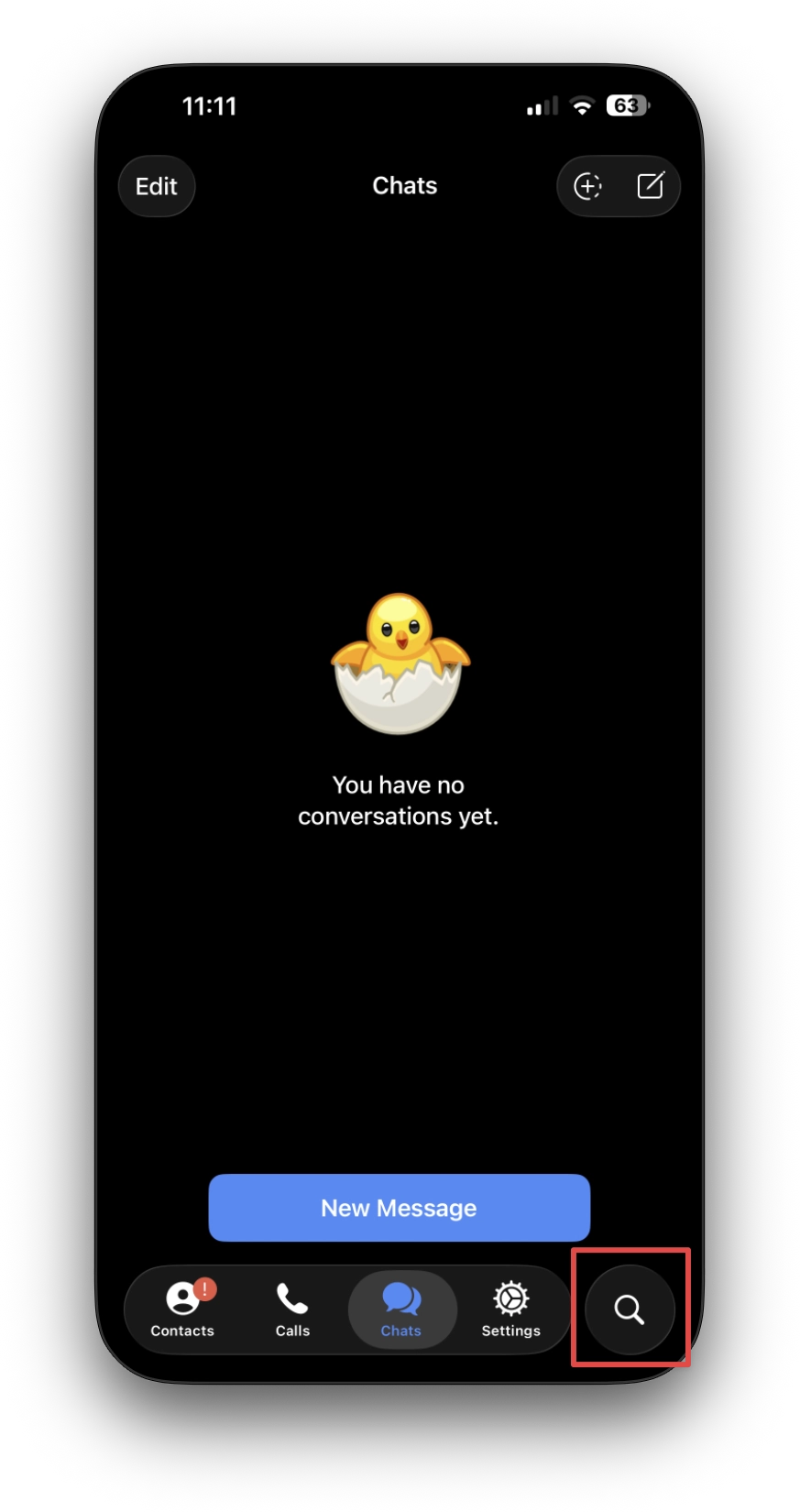
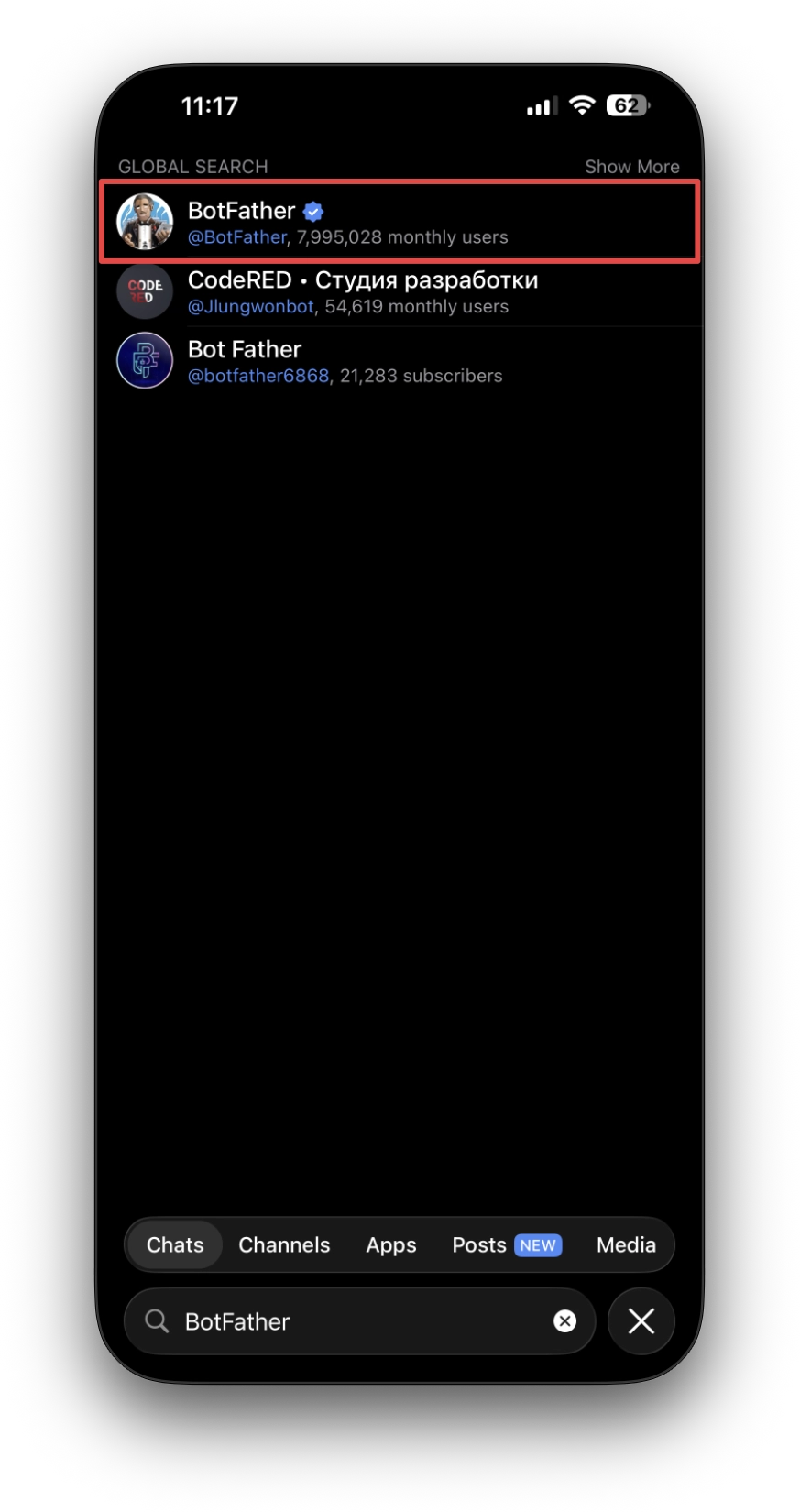
- Tippen Sie auf die Suchleiste (Lupen-Symbol) am unteren Bildschirmrand und geben Sie „BotFather“ ein. Wählen Sie den „BotFather“ mit dem blauen Häkchen aus den Suchergebnissen aus, um den Chat zu öffnen. Falls Sie ihn nicht finden, können Sie im Browser https://t.me/BotFather aufrufen, um den Chat direkt zu öffnen.
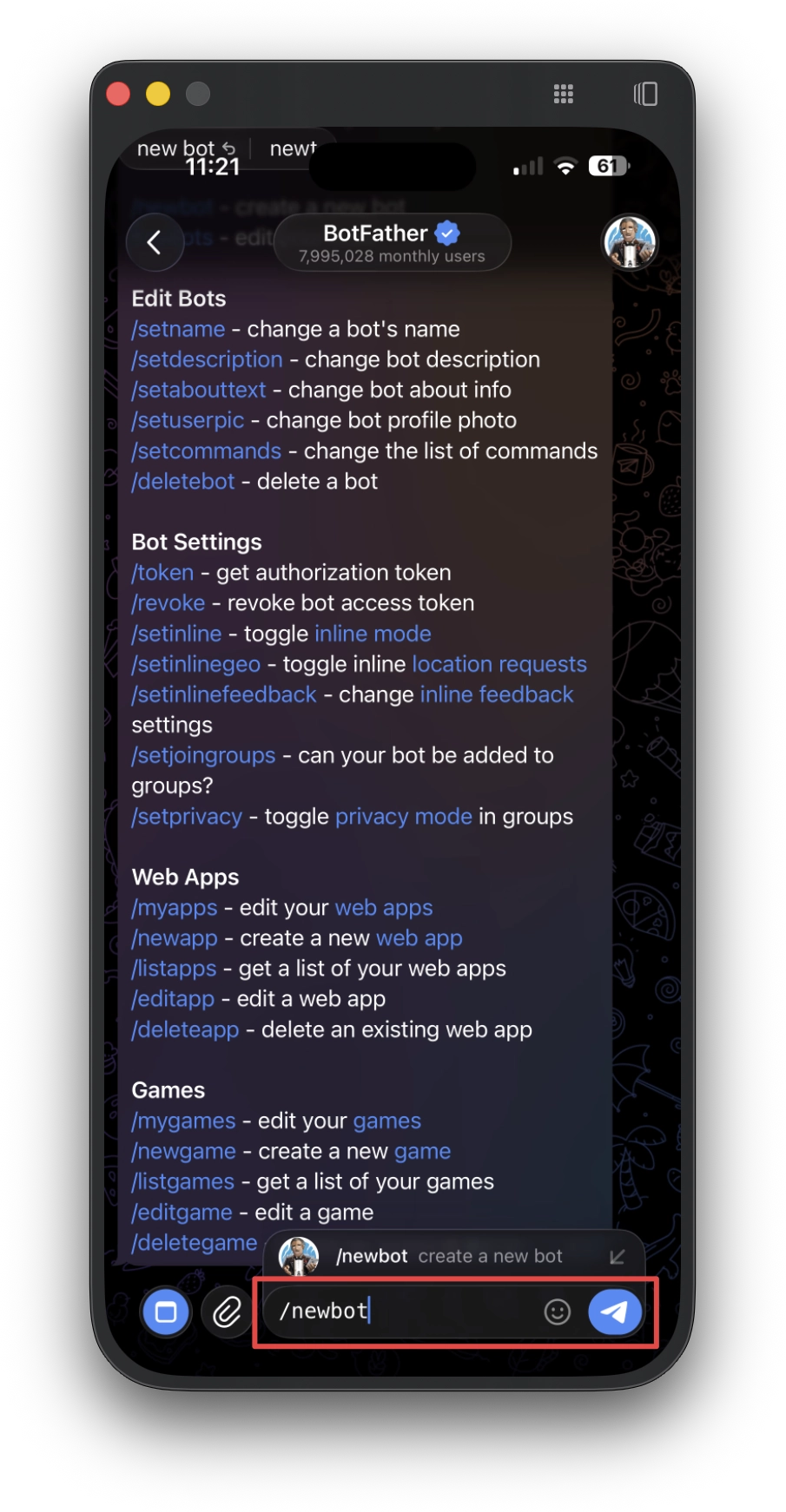
- Sobald der Chat mit BotFather geöffnet ist, klicken Sie auf den Start-Button und senden Sie die Nachricht
/newbot.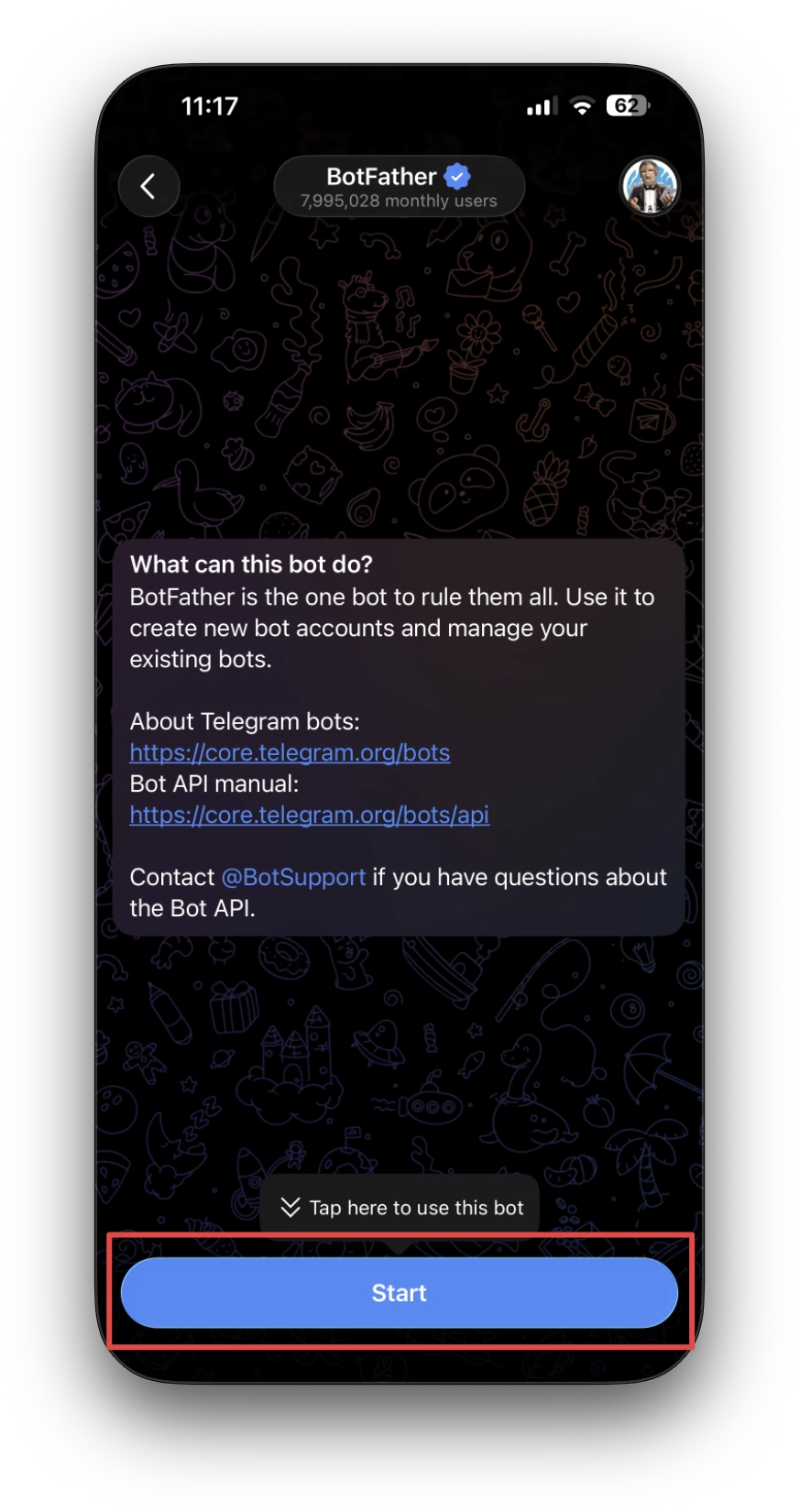
- Sie werden nach dem „Anzeigenamen“ (Display Name) für den Bot gefragt. Geben Sie einen Namen Ihrer Wahl ein (z. B.
My Claude Bot).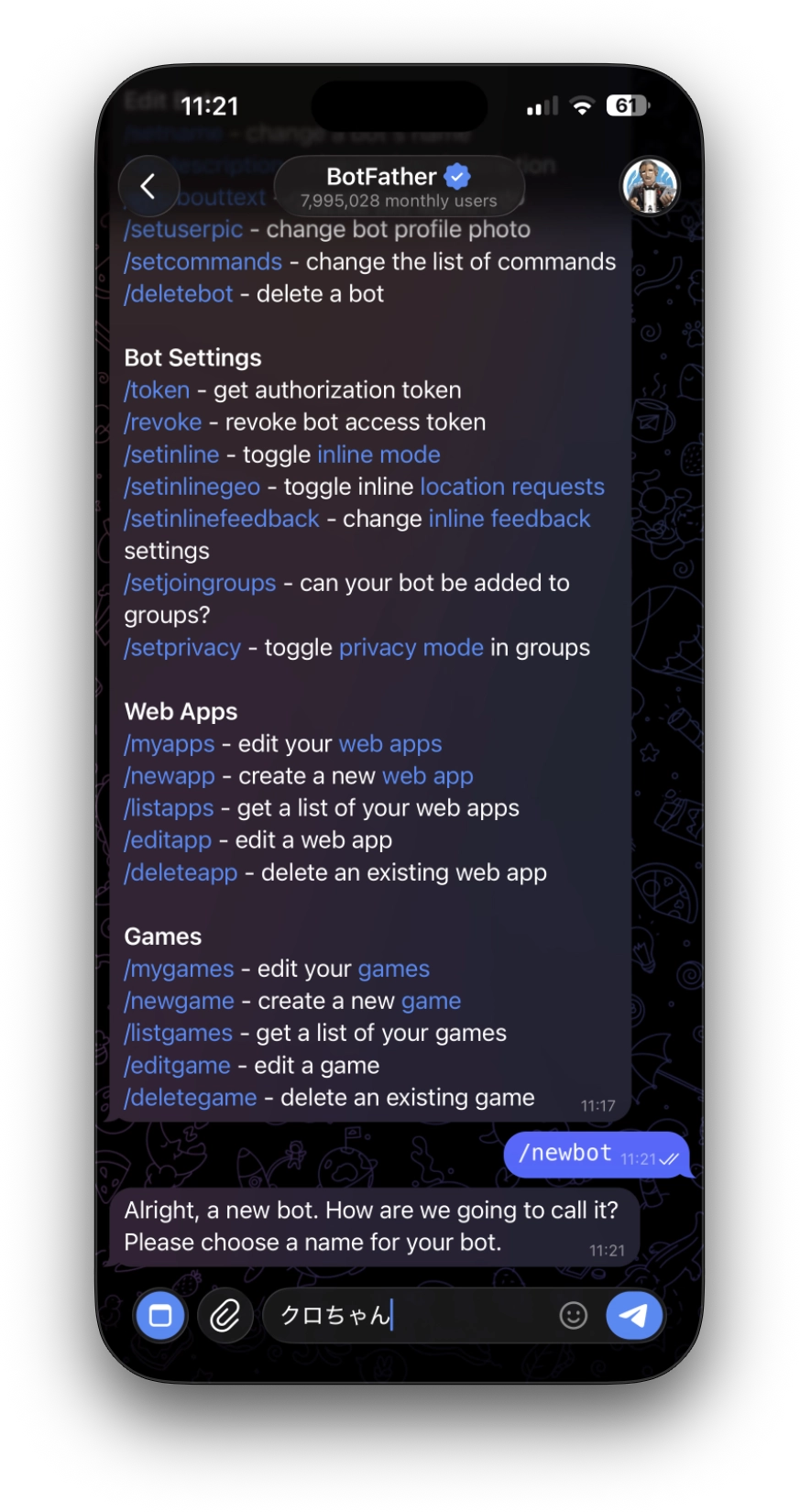
- Als Nächstes werden Sie nach einem „Benutzernamen“ (Username) gefragt. Dieser muss auf
botenden (z. B.my_claude_code_bot).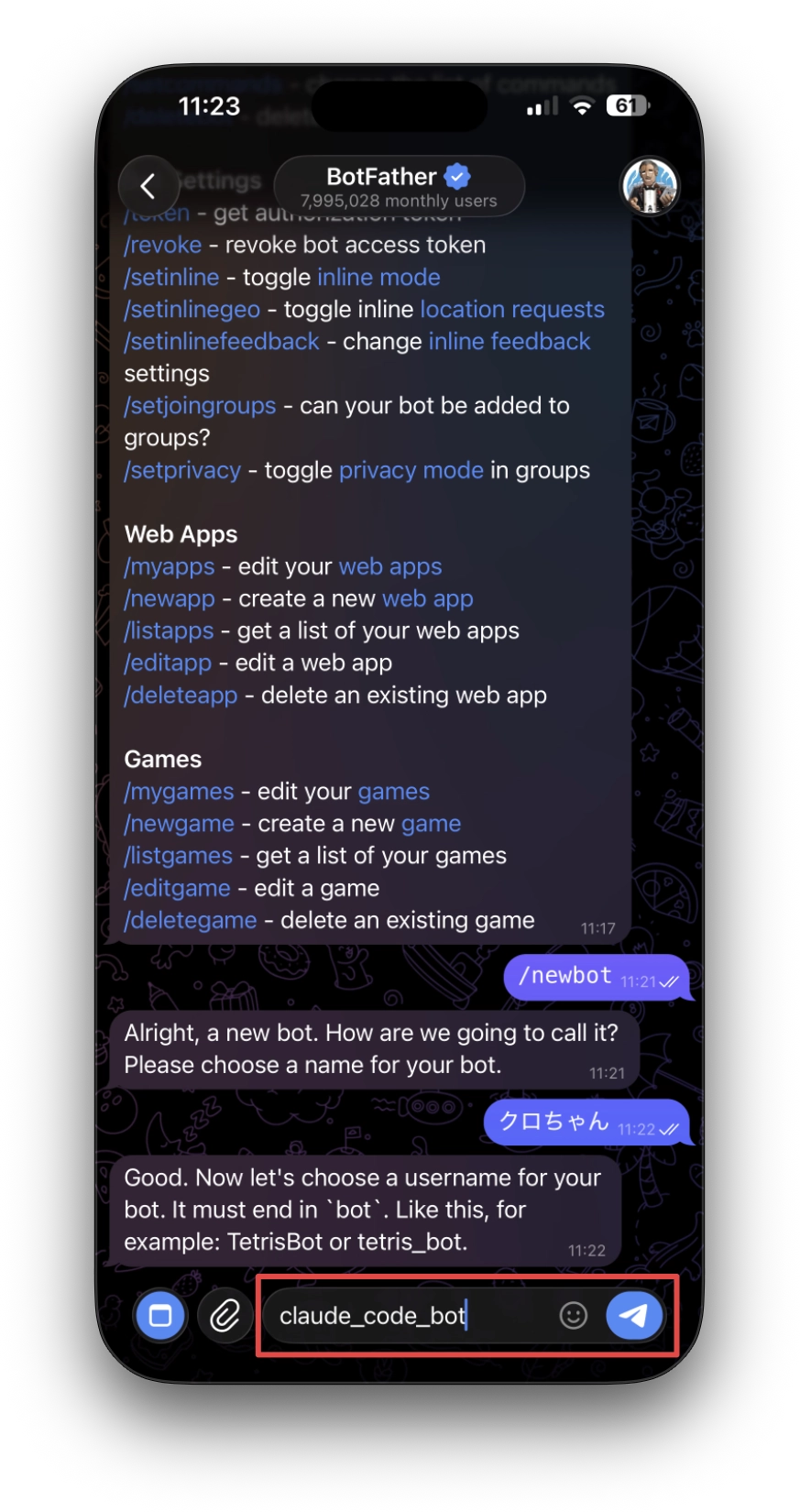
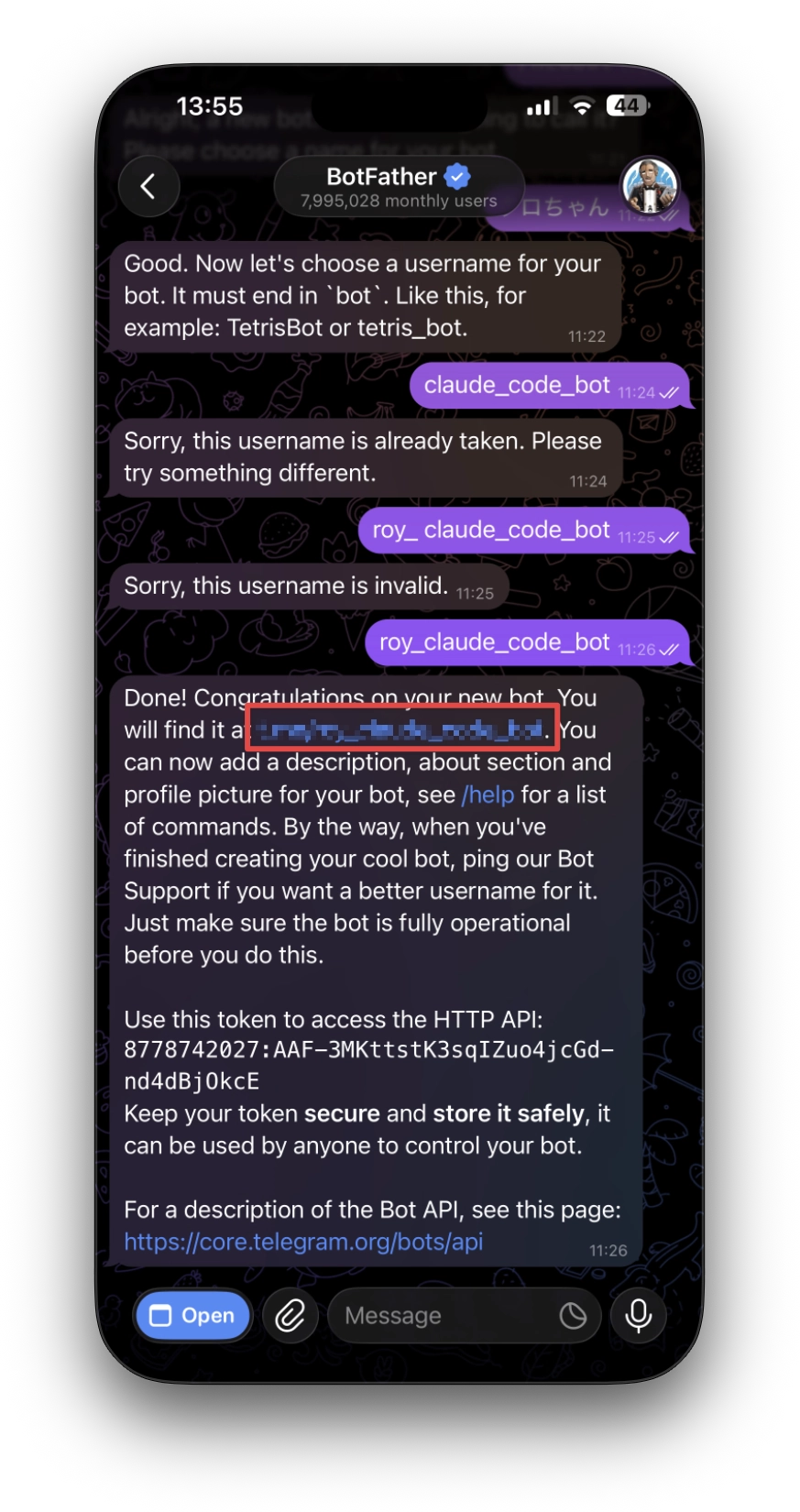
- Nach Abschluss der Erstellung wird der Bot-Token angezeigt. Dies ist eine lange Zeichenfolge wie
110201543:AAHdqTcvCH1vGWJxfSeofSAs0K5PALDsaw. Bitte notieren Sie sich diesen.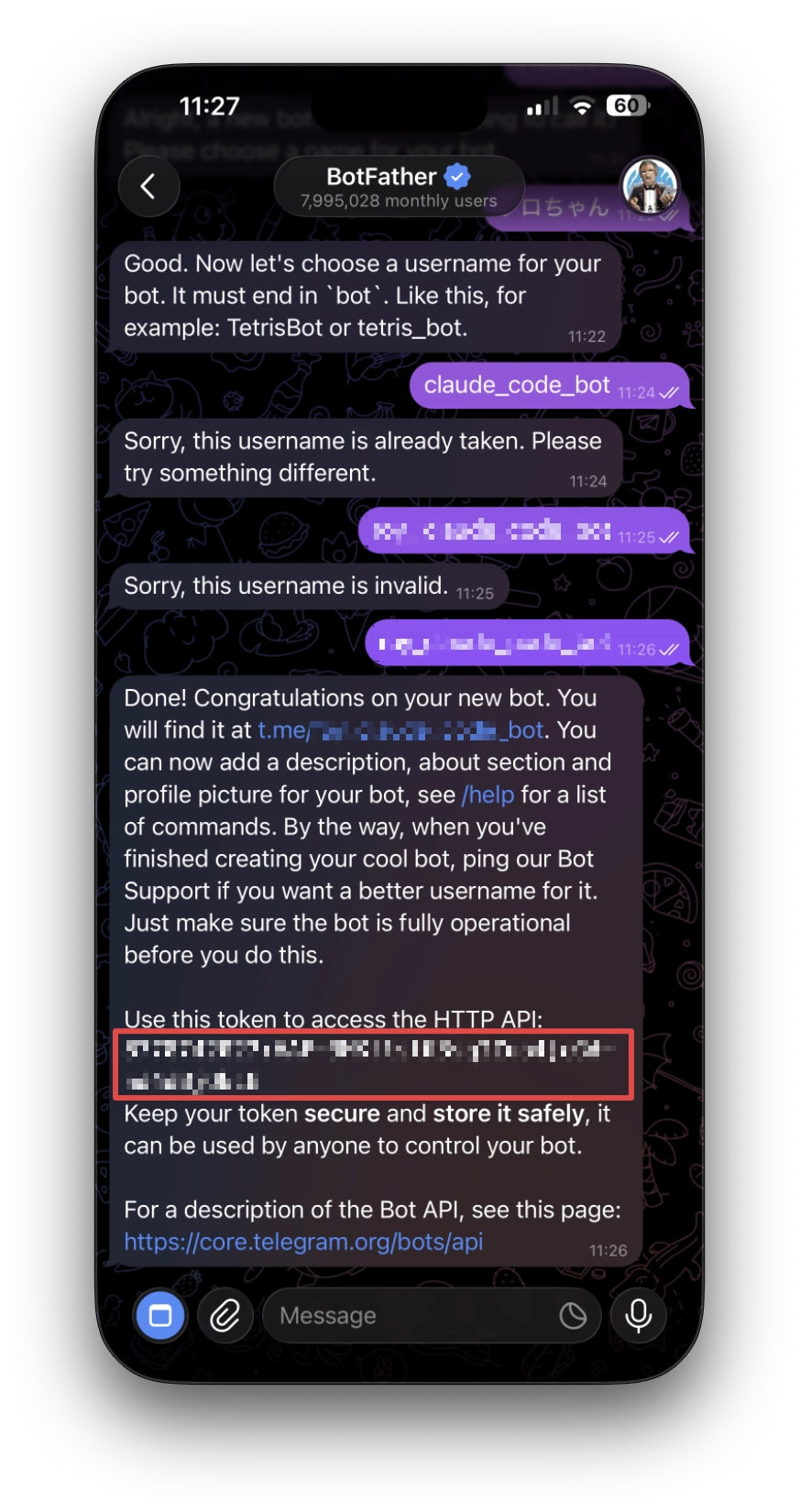
Hinweis: Der Bot-Token ist eine vertrauliche Information. Teilen Sie ihn nicht mit anderen und laden Sie ihn nicht in öffentliche Repositories hoch.
Schritt 2: Telegram-Plugin installieren
Installieren Sie als Nächstes das Telegram-Channel-Plugin innerhalb einer Claude Code-Sitzung.
Starten Sie Claude Code und führen Sie den folgenden Befehl aus:
/plugin install telegram@claude-plugins-official
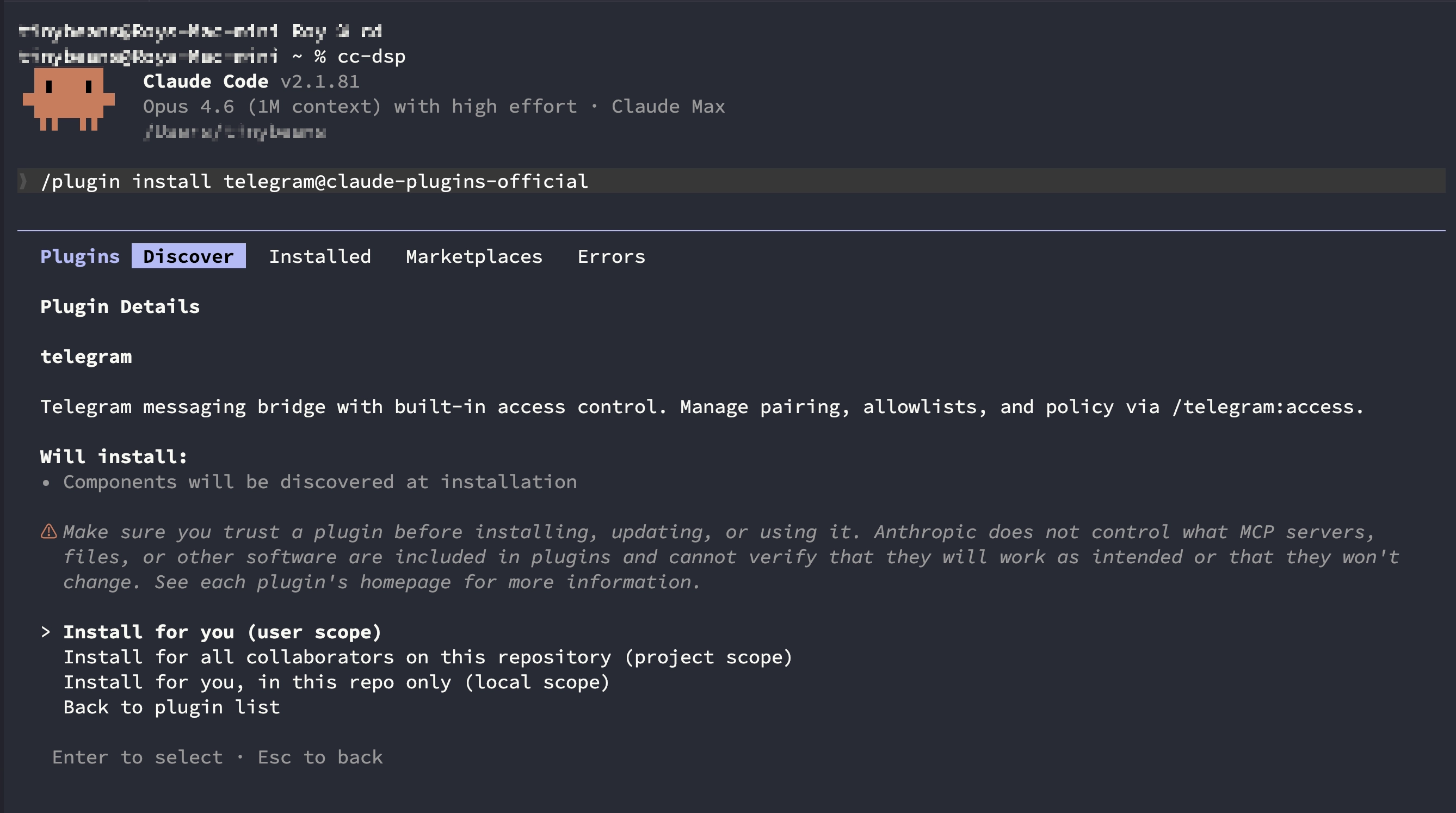
Falls die Fehlermeldung „Plugin nicht gefunden“ erscheint, müssen Sie zuerst den Marketplace registrieren:
/plugin marketplace add anthropics/claude-plugins-official
Nachdem Sie den Marketplace hinzugefügt haben, versuchen Sie den Installationsbefehl erneut.
Beenden Sie nach der Installation die Sitzung einmal mit /exit und starten Sie sie neu. Mit /reload-plugins wurde der Befehl /telegram bei mir nicht verfügbar.
Schritt 3: Bot-Token konfigurieren
Registrieren Sie den in Schritt 1 erhaltenen Bot-Token in Claude Code. Verwenden Sie dazu den folgenden Befehl und ersetzen Sie <token> durch Ihren tatsächlichen Token.
/telegram:configure <token>
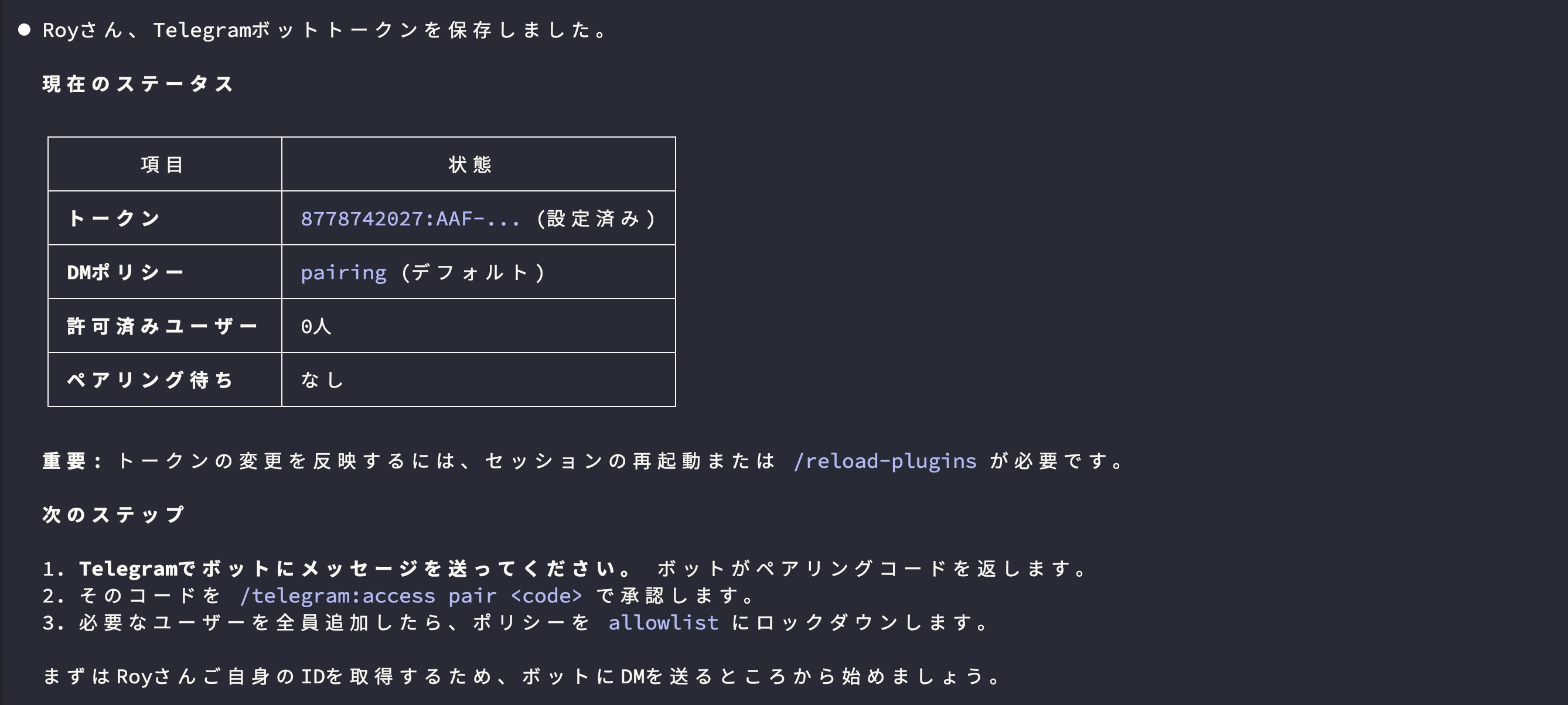
Der Token wird in ~/.claude/channels/telegram/.env gespeichert. Es ist anscheinend auch möglich, ihn als Umgebungsvariable TELEGRAM_BOT_TOKEN in der Shell zu setzen.
Beenden Sie die Sitzung erneut mit /exit, um den Token zu übernehmen.
Schritt 4: Channels aktivieren und Claude Code neu starten
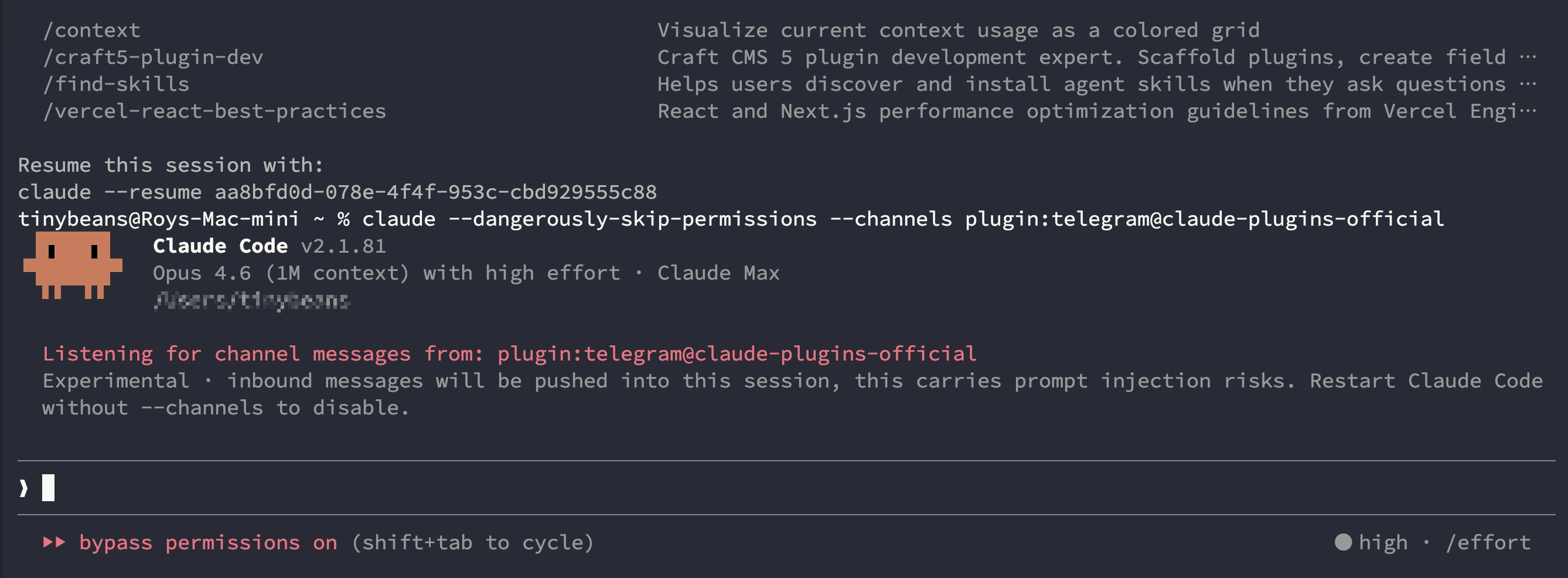
Sobald der Token konfiguriert ist, beenden Sie Claude Code und starten Sie es mit dem Flag --channels neu. Dieses Flag dient als Schalter, um das Telegram-Plugin zu aktivieren. Ich verwende zusätzlich --dangerously-skip-permissions, aber diese Entscheidung liegt in Ihrem eigenen Ermessen.
claude --dangerously-skip-permissions --channels plugin:telegram@claude-plugins-official
Beim Start wird das Telegram-Plugin automatisch als Subprozess gestartet und beginnt, Nachrichten an den Bot per Polling (regelmäßige Abfrage) zu prüfen.
Schritt 5: Account koppeln
Aus Sicherheitsgründen müssen Sie zuerst Ihr Telegram-Konto mit der Claude Code-Sitzung verknüpfen (Pairing).
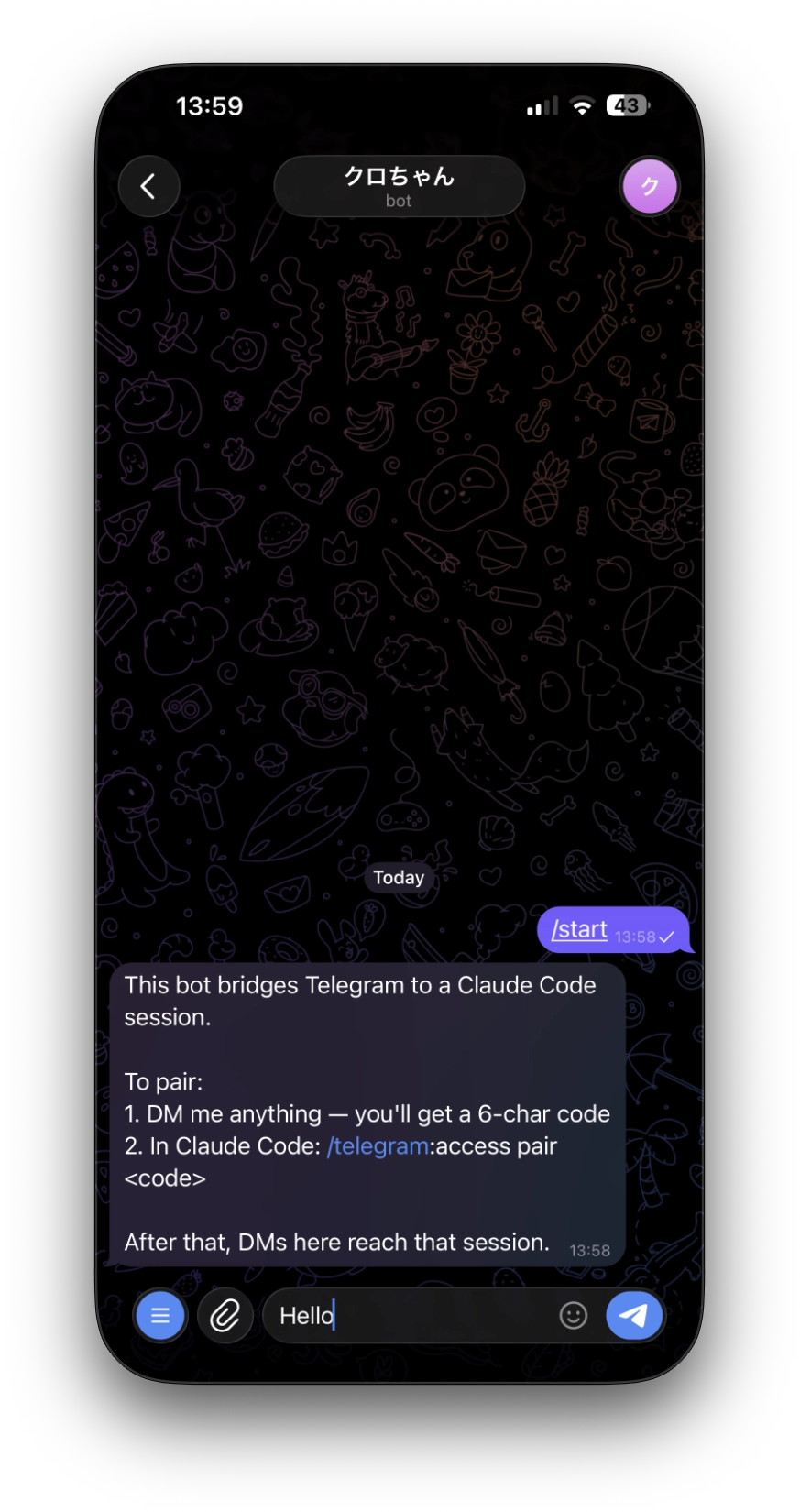
- Öffnen Sie in der Telegram-App den in Schritt 1 erstellten Bot über den Link in der letzten Nachricht und tippen Sie auf OK.
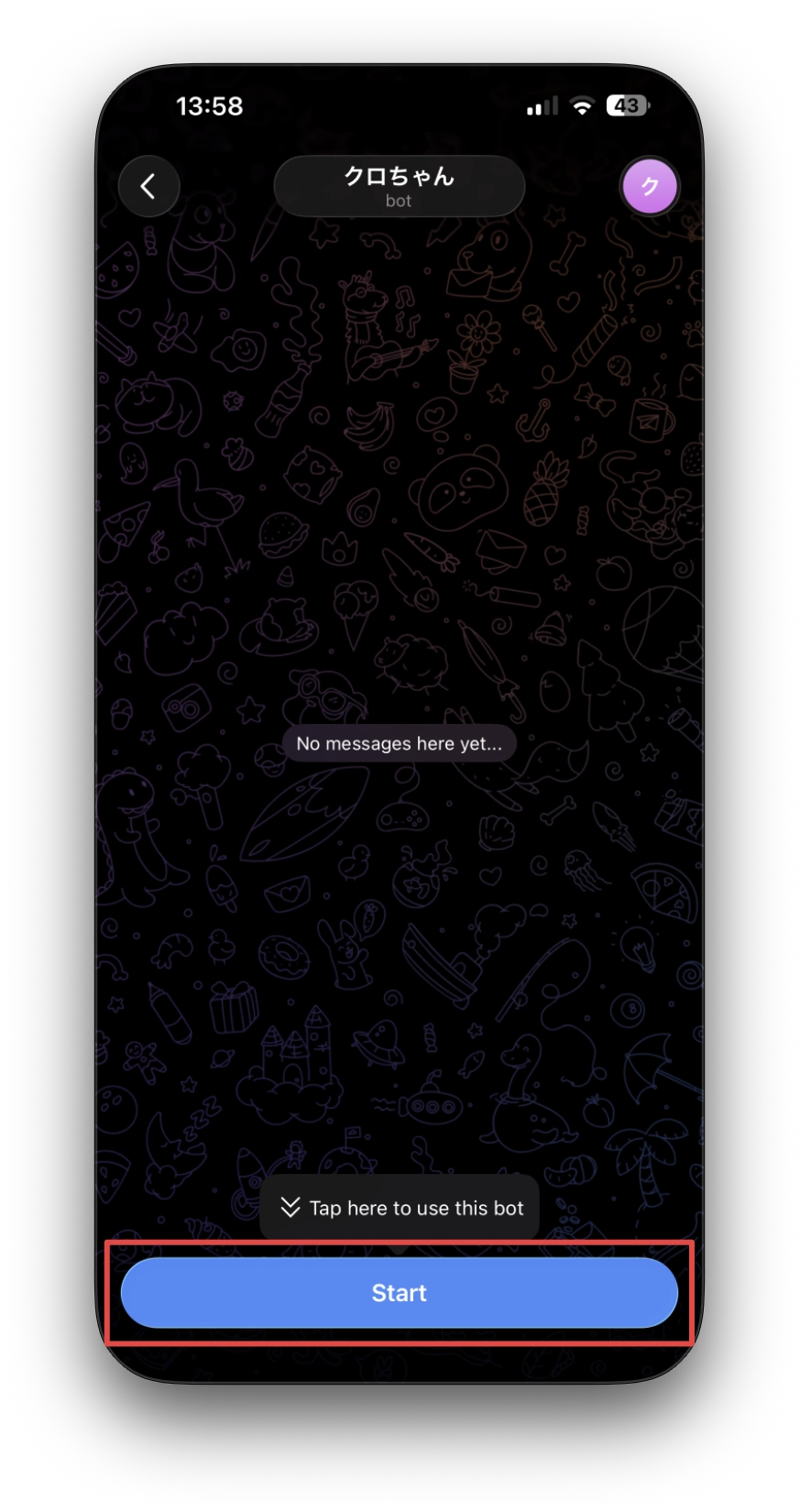
- Senden Sie eine beliebige Nachricht an den Bot (z. B. „hallo“).
- Der Bot wird Ihnen einen Pairing-Code zurücksenden.
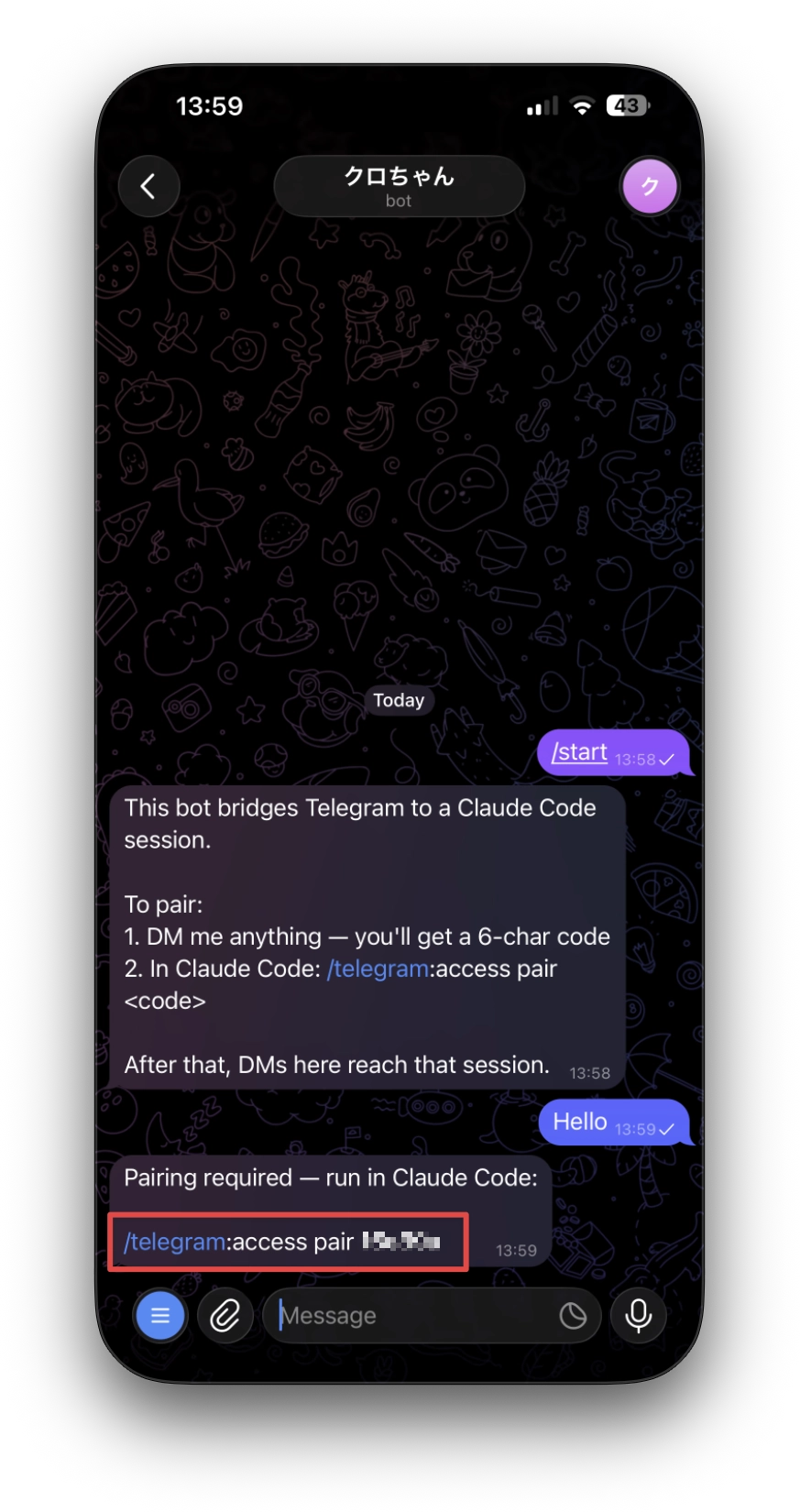
Falls der Bot nicht reagiert, stellen Sie sicher, dass Claude Code mit dem Flag
--channelsgestartet wurde. Wenn keine Sitzung mit aktiviertem Channel läuft, kann der Bot nicht antworten.
- Kehren Sie zum Claude Code-Terminal zurück und schließen Sie die Kopplung mit dem folgenden Befehl ab. Ersetzen Sie
<code>durch den Code, den Sie vom Bot erhalten haben.
/telegram:access pair <code>
- Legen Sie abschließend eine Zugriffsberechtigung fest, um Nachrichten von anderen Benutzern zu blockieren.
/telegram:access policy allowlist
Nun ist Ihr Telegram-Konto das einzige, das Nachrichten an Claude Code senden kann.
Probieren wir es aus!
Nachdem das Setup abgeschlossen ist, testen wir es direkt. Öffnen Sie die Telegram-App und senden Sie eine Nachricht an den Bot.
Nenne mir die Dateien im aktuellen Arbeitsverzeichnis.
Claude sollte Ihnen nun den Pfad des Arbeitsverzeichnisses der aktuellen Sitzung in Telegram beantworten.
Wenn eine Nachricht in der Claude Code-Sitzung eingeht, liest Claude basierend darauf Dateien oder führt Befehle aus. Das Ergebnis der Verarbeitung wird als Antwort im Telegram-Chat zugestellt.
Auf der Terminal-Seite werden die empfangene Nachricht und der Tool-Aufruf für die Antwort (angezeigt als Bestätigung „sent“) eingeblendet. Der eigentliche Antworttext wird in Telegram angezeigt.
Was Sie über Sicherheit wissen sollten
Bei der Nutzung von Channels gibt es einige Sicherheitspunkte zu beachten.
Absender-Allowlist
Das Telegram-Channel-Plugin akzeptiert nur Nachrichten von gekoppelten Konten. Nachrichten von Absendern, die nicht auf der Allowlist stehen, werden ignoriert. Dies verhindert, dass Dritte über den Bot schädliche Anweisungen an Claude Code senden (Prompt Injection).
Aktivierung pro Sitzung
Selbst wenn der Server in der .mcp.json registriert ist, werden keine Nachrichten empfangen, solange die Sitzung nicht explizit mit dem Flag --channels gestartet wurde. Claude Code Channels funktioniert nur in Sitzungen, in denen dies aktiviert ist.
Hinweis zu Berechtigungsabfragen
Wenn Claude Code eine Aktion ausführen möchte, die Berechtigungen erfordert (z. B. Bearbeiten von Dateien oder Ausführen von Befehlen), erscheint eine Bestätigungsaufforderung im Terminal. Wenn Sie eine Nachricht von unterwegs senden, kann die Verarbeitung an dieser Stelle pausieren.
Wenn Sie Claude komplett unbeaufsichtigt laufen lassen möchten, gibt es das Flag --dangerously-skip-permissions, das jedoch, wie der Name sagt, riskant ist. Verwenden Sie es nur in vertrauenswürdigen Umgebungen.
Checkliste, wenn es nicht funktioniert
Falls es Probleme gibt, prüfen Sie bitte Folgendes:
- Claude Code Version: Ist sie v2.1.80 oder höher?
- Authentifizierung: Sind Sie mit einem claude.ai-Konto angemeldet? (Channels funktioniert nicht mit API-Key-Authentifizierung)
- Bun-Installation: Wird die Version mit
bun --versionangezeigt? --channelsFlag: Haben Sie das Flag beim Starten von Claude Code angegeben?- Pairing: Haben Sie eine Nachricht an den Bot gesendet und den erhaltenen Code mit
/telegram:access pairregistriert?
Wenn es immer noch nicht klappt, fragen Sie am besten Claude Code selbst um Rat.
Zusammenfassung
Durch die Kombination von Claude Code Channels und Telegram erhalten Sie eine Umgebung, in der Sie Claude Code Anweisungen geben können, auch wenn Sie nicht am Terminal sind. Hier noch einmal die Schritte im Überblick:
- Telegram Bot mit BotFather erstellen und Token erhalten.
- Telegram-Plugin in Claude Code installieren.
- Token konfigurieren mit
/telegram:configure. - Claude Code neu starten mit dem Flag
--channels. - Nachricht an den Bot senden und Kopplung abschließen.
Mit nur diesen wenigen Schritten können Sie Claude Code von Ihrem Smartphone aus steuern.
Da sich Channels noch in der Research Preview befindet, könnten sich die Spezifikationen der Flags oder Protokolle in Zukunft ändern. Bitte prüfen Sie die offizielle Dokumentation für die neuesten Informationen.
Feedback und Fehlerberichte werden im GitHub-Repository von Claude Code entgegengenommen. Wenn Sie neugierig geworden sind, probieren Sie es unbedingt aus!