Bilder in beliebigem Verhältnis zuschneiden. TinyPixy wurde um eine Zuschneidefunktion (Crop) erweitert.
Inhaltsverzeichnis
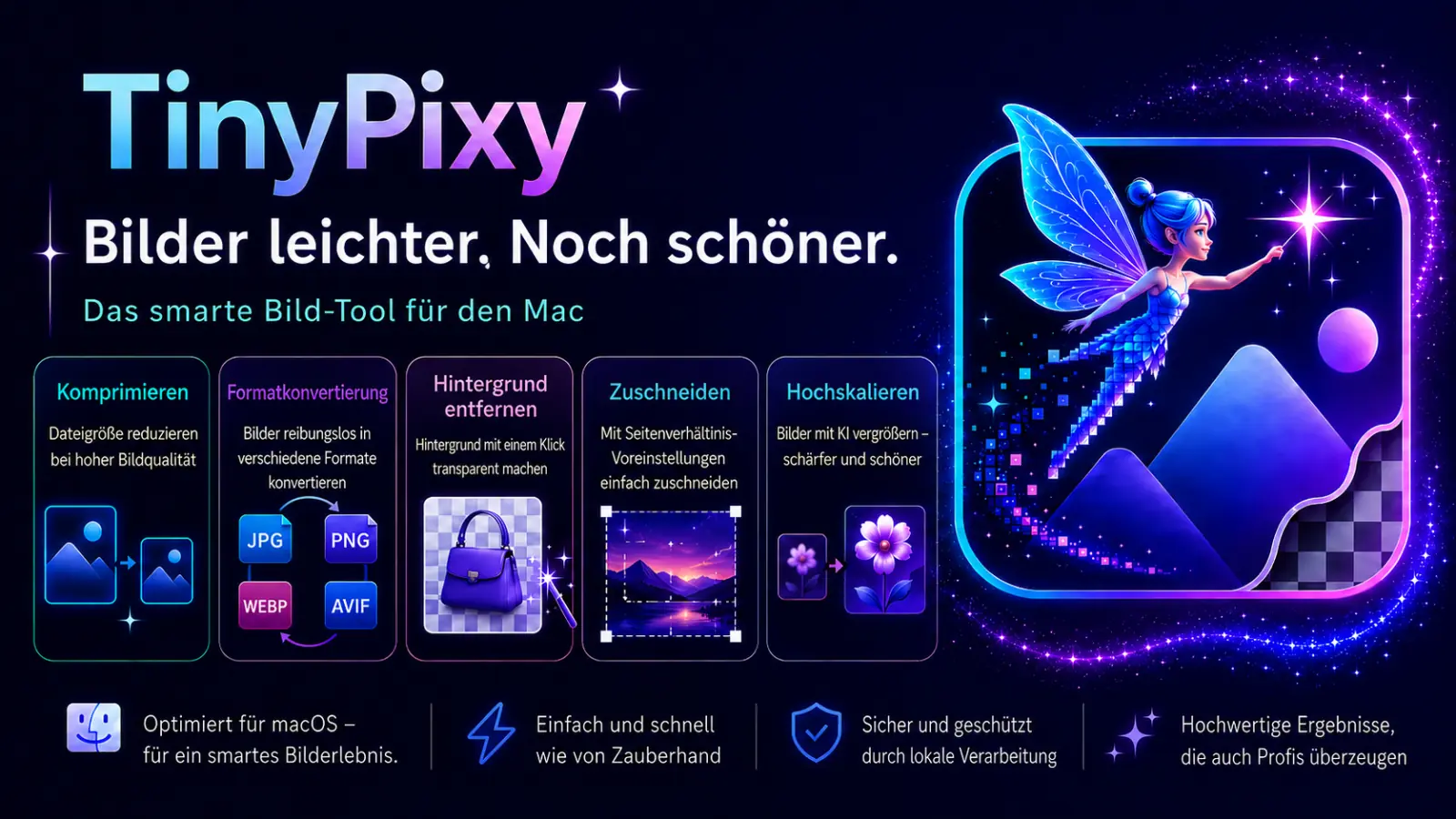
In v1.2.0 der Bildverarbeitungs-App TinyPixy haben wir mit dem Tab „Crop" (Zuschneiden) die vierte Funktion hinzugefügt. Bisher war TinyPixy eine App, bei der man zwischen drei Tabs wechselte: Komprimieren (Compress), Freistellen (Cutout) und AI-Upscaling (Upscale). Mit dem neuen Zuschneiden in beliebigen Verhältnissen sind nun die vier am häufigsten verwendeten Schritte der Bildvorbereitung in einem einzigen Fenster vereint.
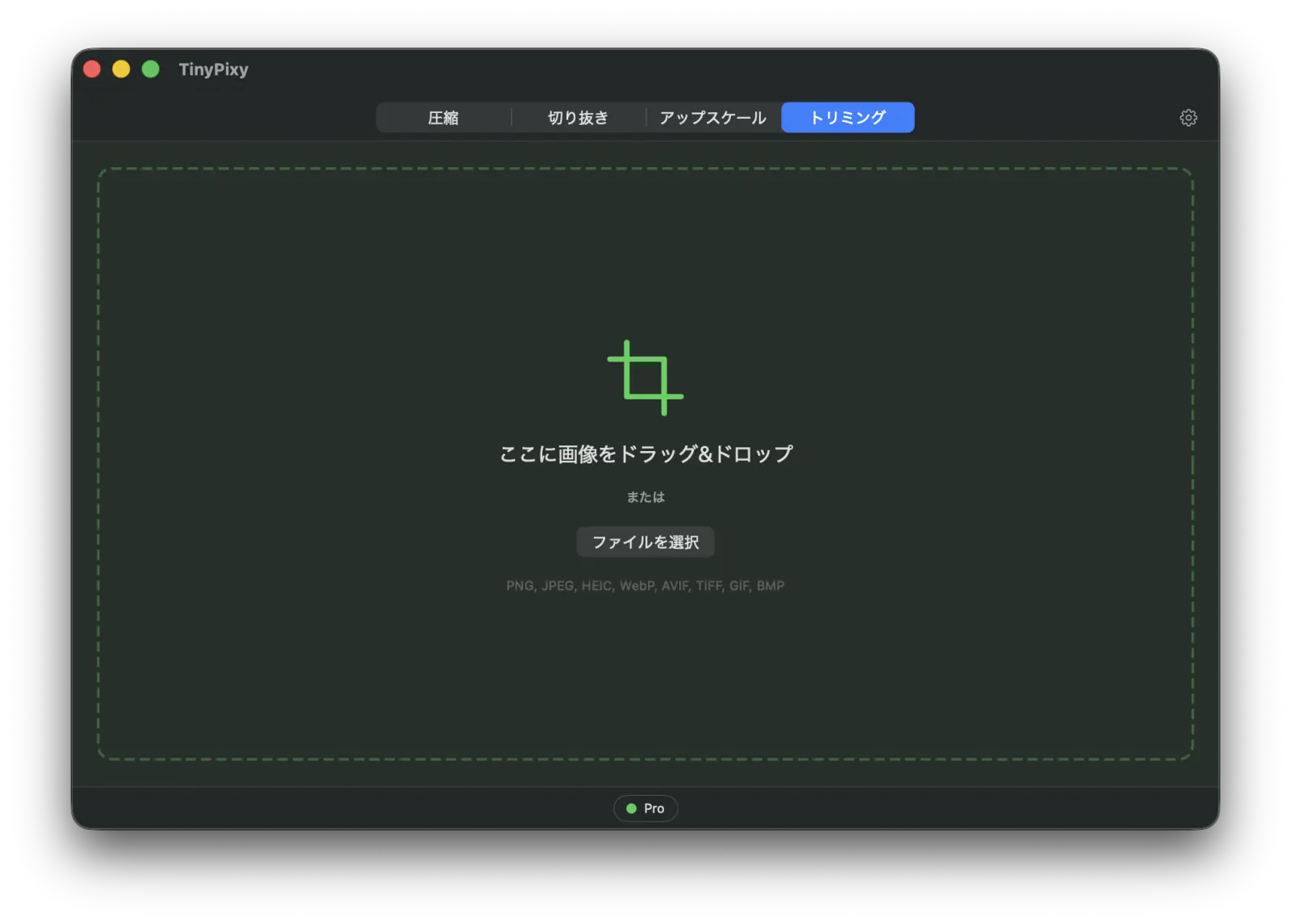
In diesem Artikel konzentrieren wir uns auf den neu hinzugefügten Crop-Tab. Eine allgemeine Vorstellung von TinyPixy finden Sie im ersten Artikel.
Warum wir die Zuschneidefunktion hinzugefügt haben
Nachdem man Bilder durch Komprimierung, Freistellen oder Upscaling optimiert hat, möchte man sie am Ende oft in ein bestimmtes Format bringen, etwa „quadratisch" oder „16:9". Ob für SNS-Thumbnails, Produktbilder im E-Commerce oder Profilfotos - jeder Verwendungszweck hat seine festen Seitenverhältnisse.
Bisher musste man für diesen einen kleinen Schritt oft eine andere App öffnen. Es war schade, dass der Workflow, der in TinyPixy so gut begann, für das finale Zuschneiden unterbrochen wurde. Da ich das selbst so empfunden habe, wurde Crop als vierter Tab hinzugefügt. Jetzt können Sie Bilder verkleinern, den Hintergrund entfernen, sie vergrößern und schließlich das Format anpassen - alles nahtlos in demselben Fenster.
Seitenverhältnis wählen und gesammelt zuschneiden
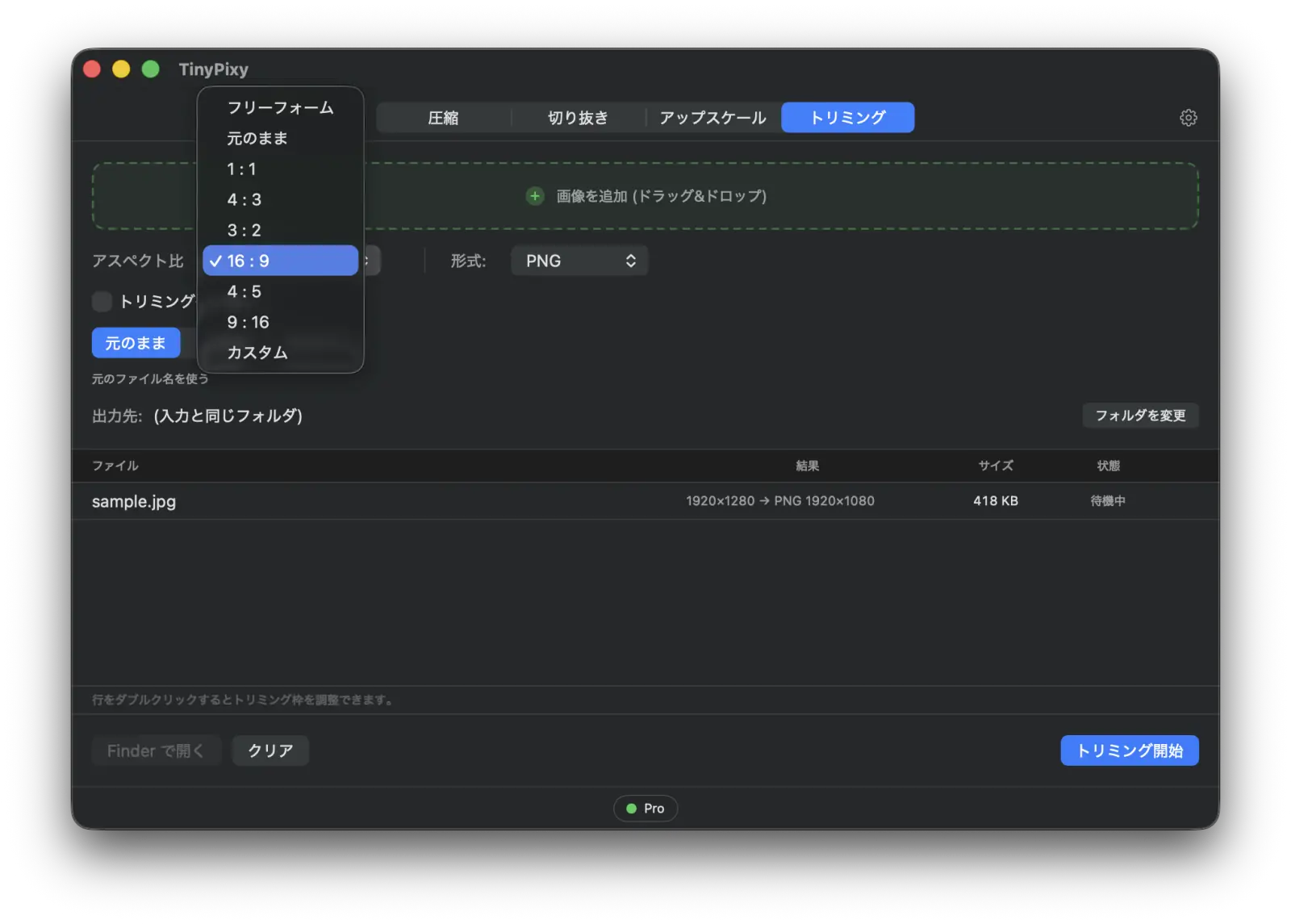
Die Bedienung des Crop-Tabs ist intuitiv. Zuerst wählen Sie das Seitenverhältnis aus. Folgende Optionen stehen zur Verfügung:
- Freeform (Frei) / Original (Originalverhältnis beibehalten)
- 1:1 / 4:3 / 3:2 / 16:9 / 4:5 / 9:16
- Custom (Benutzerdefiniert: B:H numerisch festlegen)
Sobald Sie ein Verhältnis wählen, werden alle geladenen Bilder basierend auf der Mitte in diesem Rahmen zugeschnitten. Wenn Sie mehrere Bilder gleichzeitig per Drag-and-Drop hinzufügen, können Sie alle auf einmal in dasselbe Format bringen. Das ist besonders effizient, wenn viele Bilder die gleiche Form erhalten sollen.
Manuelle Feinjustierung für einzelne Bilder
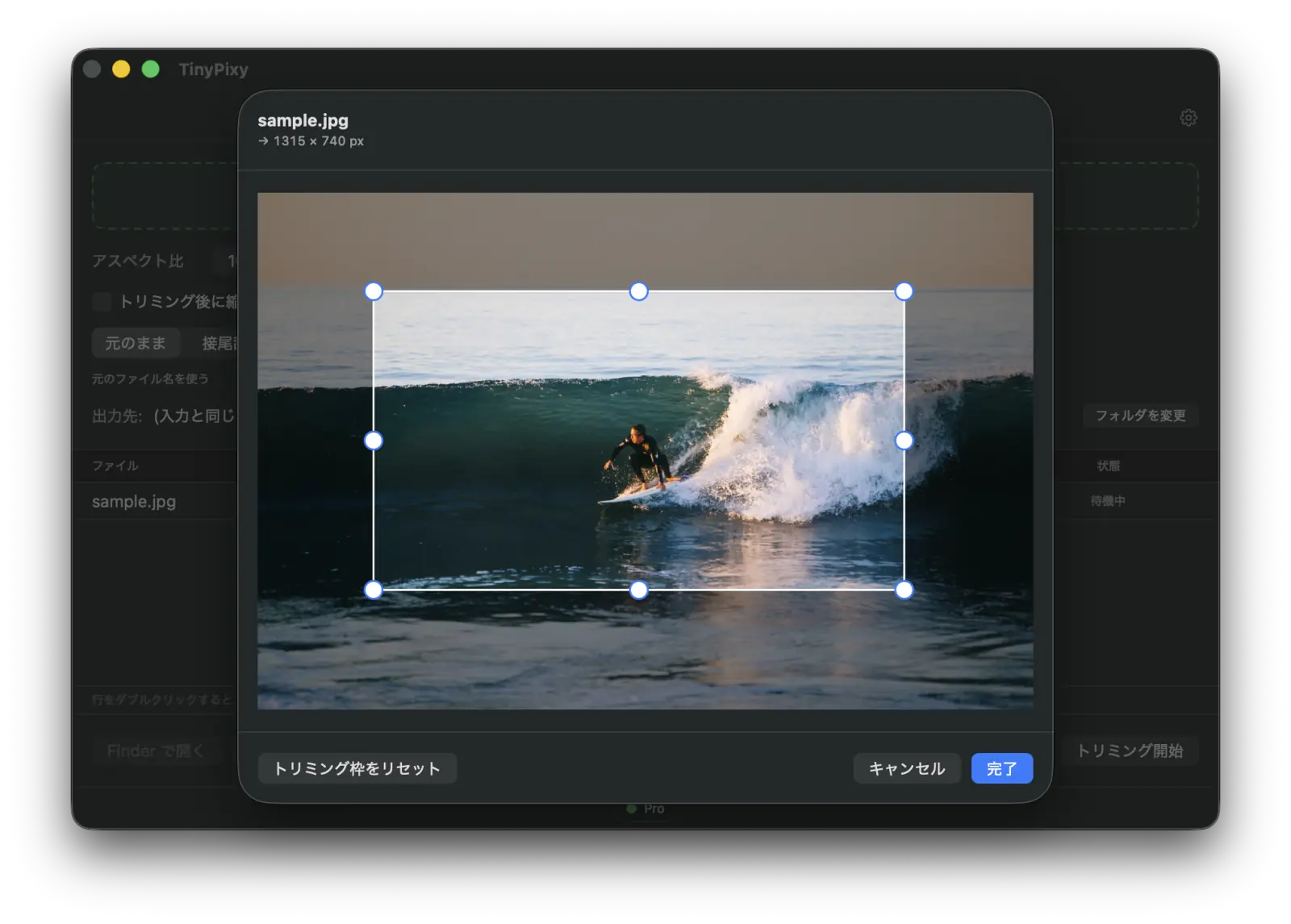
Manchmal passt die zentrierte Ausrichtung nicht perfekt - zum Beispiel, wenn eine Person am Rand steht oder der wichtigste Bildteil nicht in der Mitte liegt. In solchen Fällen öffnet ein Doppelklick auf die Dateizeile die Bearbeitungsansicht.
In der Bearbeitungsansicht können Sie den Zuschneiderahmen per Drag-and-Drop verschieben oder die Größe über die Griffe an den Ecken und Seiten anpassen. Sie können dabei das gewählte Seitenverhältnis fixieren und nur die Größe ändern oder auf „Freeform" umschalten, um eine völlig freie Form zu wählen. So lässt sich ein Bild manuell anpassen, während die anderen unverändert bleiben.
Nach dem Zuschneiden direkt verkleinern
Zusammen mit dem Zuschneiden kann auch die Bildgröße reduziert werden. Wenn Sie eine maximale Breite oder Höhe festlegen, wird das Bild nach dem Zuschneiden unter Beibehaltung des Seitenverhältnisses verkleinert. Da die Verarbeitung in der Reihenfolge „erst zuschneiden, dann verkleinern" erfolgt, erhalten Sie genau den gewünschten Bildausschnitt in der benötigten Größe.
Wenn keine Verkleinerung eingestellt ist, wird nur der Zuschnitt ausgeführt. In diesem Fall werden die Pixel direkt ausgeschnitten, sodass sich die Bildqualität nicht ändert. Auch das ICC-Profil (Informationen zur korrekten Farbwiedergabe) wird übernommen.
Über Bildqualität und Handhabung
Zuschneiden wirkt wie ein einfacher optischer Vorgang, aber wir haben auf einige Details geachtet:
- Beim Zuschneiden ohne Verkleinerung bleiben die Originalpixel erhalten. Es besteht keine Gefahr, dass sich Farben oder Texturen verändern.
- Das ICC-Profil (Informationen zur korrekten Farbwiedergabe) bleibt erhalten. So wird sichergestellt, dass die Farben auch nach dem Zuschneiden korrekt bleiben.
- Die EXIF-Ausrichtung (Informationen zur Bildorientierung) wird berücksichtigt, bevor der Rahmen berechnet wird. Auch Fotos vom Smartphone mit Rotationsinformationen werden so korrekt zugeschnitten.
- Beim Export können Sie zwischen PNG, JPEG oder der Beibehaltung des Originalformats wählen. Wenn das Original WebP oder AVIF ist, erfolgt der Export als PNG.
Und wie alle anderen Funktionen von TinyPixy erfolgt auch dieser Prozess vollständig lokal auf Ihrem Mac. Es werden keine Bilder an externe Server gesendet.
Zusammenfassung
In diesem Artikel haben wir den mit v1.2.0 neu hinzugekommenen Crop-Tab vorgestellt.
- Bilder können gesammelt in feste Formate wie 1:1 oder 16:9 zugeschnitten werden.
- Eine manuelle Feinjustierung des Rahmens für einzelne Bilder ist möglich.
- Die Verkleinerung kann im selben Schritt erfolgen; ohne Verkleinerung ist der Zuschnitt verlustfrei.
Durch die Ergänzung von Komprimierung, Freistellen und Upscaling um die Zuschneidefunktion lässt sich die Bildvorbereitung nun noch flüssiger in einem Arbeitsgang erledigen. Probieren Sie es gerne mit Ihren eigenen Bildern in der kostenlosen Version aus.
- Produktseite & Download: TinyPixy