画像の圧縮・背景透過・AI アップスケール・トリミングを 1 つの Mac アプリに。TinyPixy をリリースしました
目次
【追記|2026 年 6 月】 TinyPixy は v1.2.0 で 4 つ目の機能「Crop(トリミング)」を追加しました。それに合わせて、本文も 4 機能に対応する内容へ更新しています。
Web に画像を載せるとき、「もう少しファイルを軽くしたい」「この写真の背景を消したい」「素材の解像度が足りない」—— そんな場面は意外と多いものです。ところが、圧縮はこのアプリ、背景透過はあのオンラインサービス、解像度を上げるのはまた別のツール、というように道具がバラバラだと、1 枚の画像のために何度もファイルを書き出してはアップロードし直すことになりがちです。
しかもその多くは、画像をクラウドにアップロードする仕組みです。手元の写真を外部のサーバーに預けるのは少し気が引けますし、月額の課金や 1 枚ごとのクレジットで、使うほどにコストがかさんでいくこともあります。
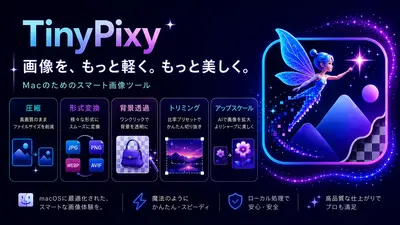
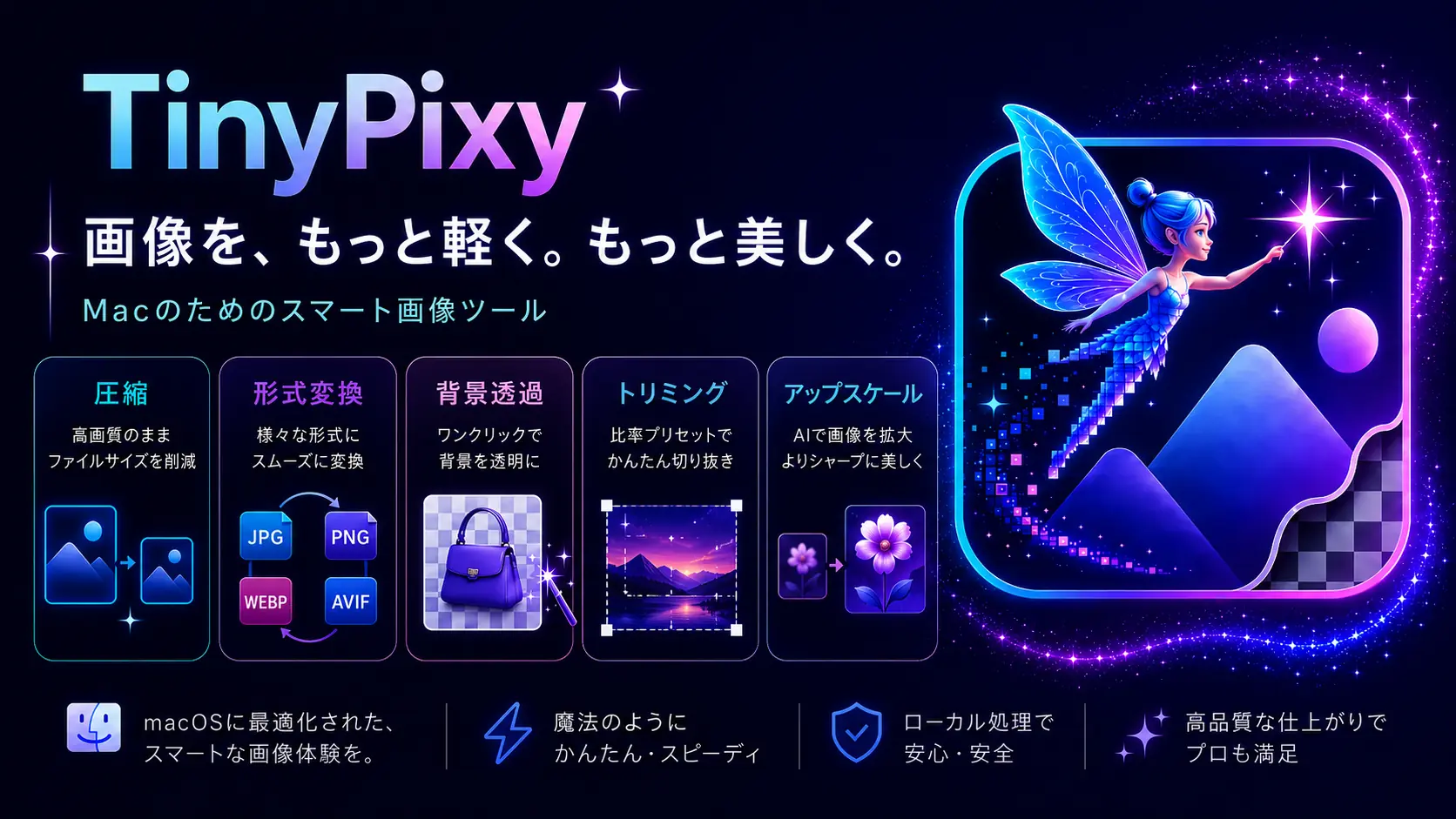
TinyPixy は、この「画像まわりのこまごました作業」を 1 つの Mac アプリにまとめました。圧縮・背景透過・AI アップスケール(超解像)・トリミングの 4 つを、タブを切り替えるだけで同じウィンドウの中で片付けられます。処理はすべて Mac の中で完結するので、画像が外に出ることはありません。買い切りなので、使うたびに料金を気にする必要もありません。
※ 以下のスクリーンショットは英語表示のまま撮影していますが、TinyPixy は英語・日本語・韓国語・ドイツ語の 4 言語に対応しています。日本語でお使いいただけますので、どうぞご安心ください。
TinyPixy とは
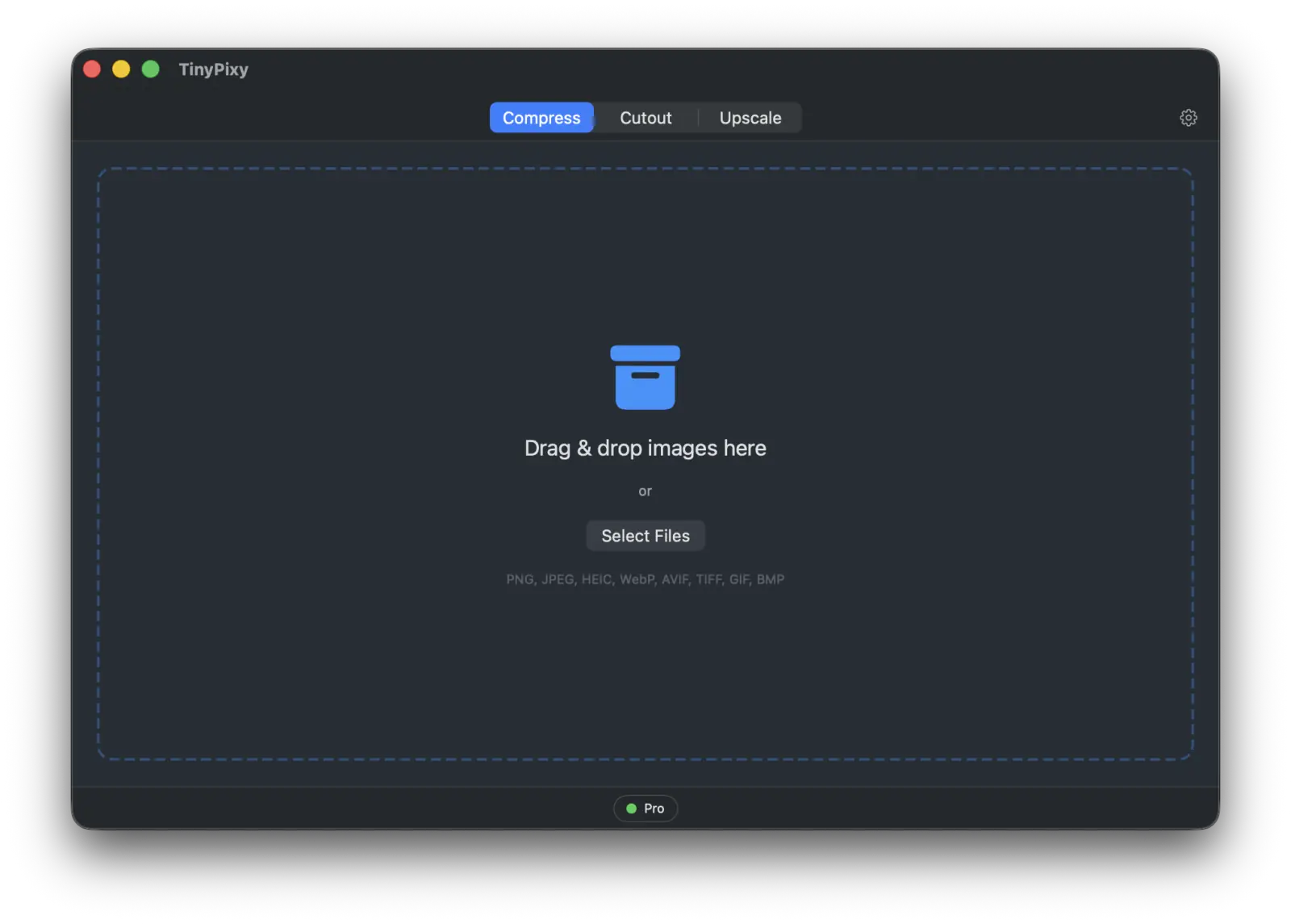
TinyPixy は、よく使う 4 つの画像処理を 1 本にまとめた macOS 向けアプリです。
- Compress(圧縮): WebP / JPEG / PNG / HEIC / AVIF へ、画質を保ったまま軽量化
- Cutout(背景透過): 被写体を残して、背景だけを透明に
- Upscale(AI アップスケール): 小さく粗い画像を 2× / 4× にくっきり拡大
- Crop(トリミング): 1:1・16:9・4:5 など好きな比率に整える
うれしいポイントは、大きく 3 つです。まず、4 つの作業をアプリの行き来なしに同じウィンドウで終えられること。次に、AI アップスケールまで含めてすべてが Mac の中で完結し、画像をクラウドに送らずに済むこと。そして、月額でも従量課金でもなく、買い切りで導入できることです。
TinyPixy は tinybeans のツールボックスの一員で、圧縮特化の TinyPress、背景透過特化の TinyCutout の姉妹アプリにあたります。これまで別々だった機能を 1 つにまとめ、さらに AI アップスケールとトリミングを新しく加えた、上位ラインの位置づけです。
以下では、4 つの機能を順にご紹介します。最初に、TinyPixy で最も力を入れた Upscale から取り上げます。
解像度の足りない画像を、くっきり引き上げる
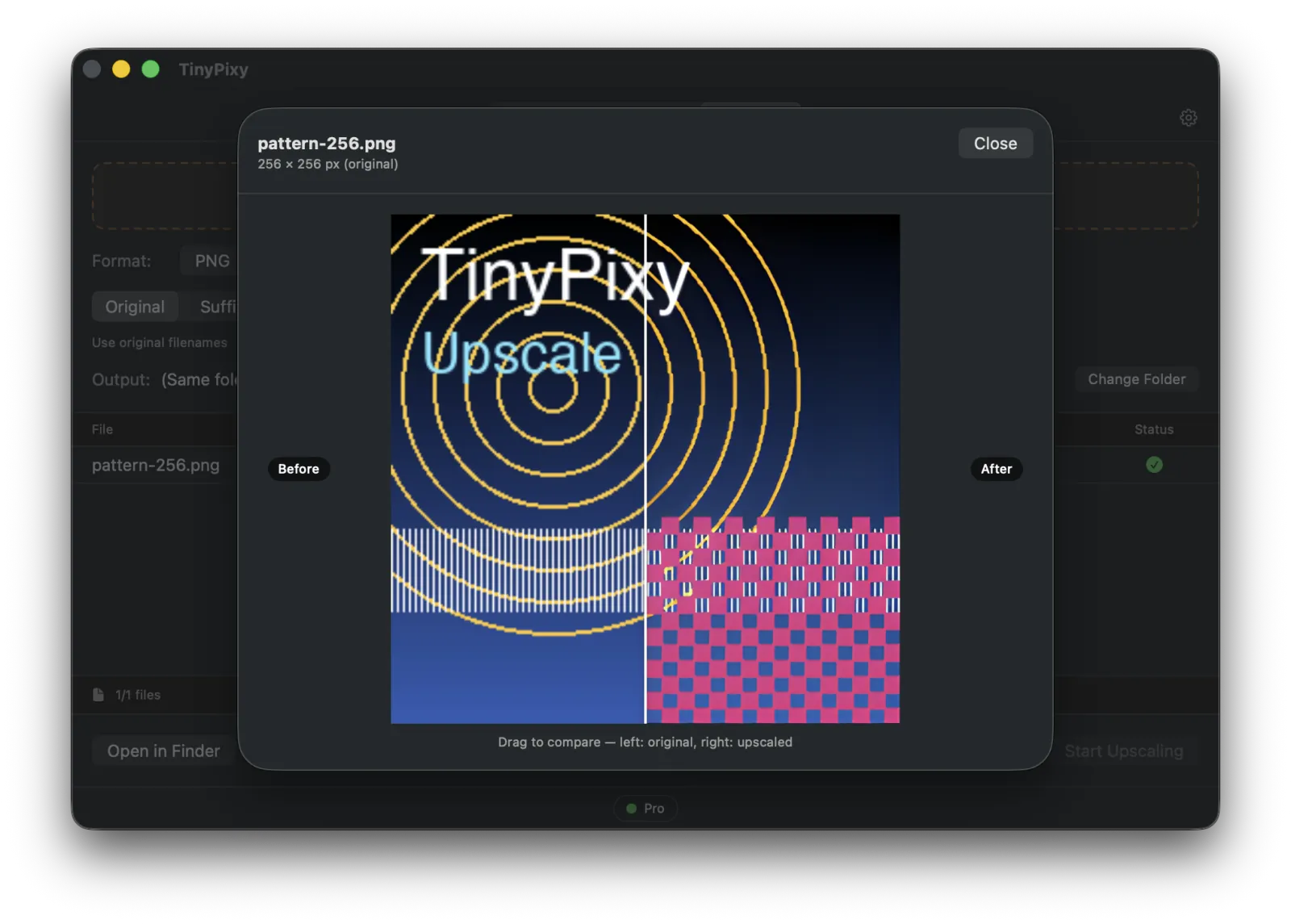
「もっと大きく使いたいのに、画像が小さくて粗い」。古い素材やスクリーンショット、サイズの小さなロゴなど、解像度が足りずに使うのを諦めた画像はありませんか。Upscale タブは、そうした画像を 2 倍・4 倍に引き上げ、輪郭や細部を AI が描き直してくっきりと仕上げます。
この種の AI アップスケールは、これまでクラウド型のサービスが主流でした。TinyPixy では、その処理をまるごと手元の Mac で行います。画像をアップロードする必要がなく、ネットワークにつながっていなくても動きます。枚数に応じた追加料金もありません。
画像の内容に合わせて、3 つのモードから選べます。
- 一般写真向け
- アニメ・イラスト向け(線画やセル調にきれいに効きます)
- 軽量・高速な 2 倍モード(2 倍で十分なときに)
サイズの大きな画像でもメモリ不足で止まらないよう内部で工夫しているので、解像度の高い写真も安心して読み込めます。処理の前後は Before / After で並べて見比べられるので、仕上がりをその場で確認できます。
背景を消しても、写真そのものはそのまま
商品写真やプロフィール画像で、「被写体だけ残して背景を透明にしたい」というのはよくあるニーズです。Cutout タブは、被写体を自動で見分けて、背景だけを透明にします。
TinyPixy の特長は、標準で「無劣化」で切り抜けることです。背景透過というと、被写体まで一緒に処理されて色味や輪郭がわずかに変わってしまうことがありますが、TinyPixy は被写体のピクセルには一切手を加えません。元の写真の色や質感がそのまま残るので、切り抜いたあとに画質が落ちる心配がありません。
髪の毛のまわりなどに背景の色がうっすら残ってしまうときは、オプションの「Clean Edges」モードに切り替えると、AI が縁の色かぶりを取り除いてすっきりと仕上げます。まずは無劣化で試し、気になるところがあれば Clean Edges、という使い方がおすすめです。
書き出しは PNG と TIFF に対応し、切り抜き用のマスクだけを別ファイルとして保存することもできます。
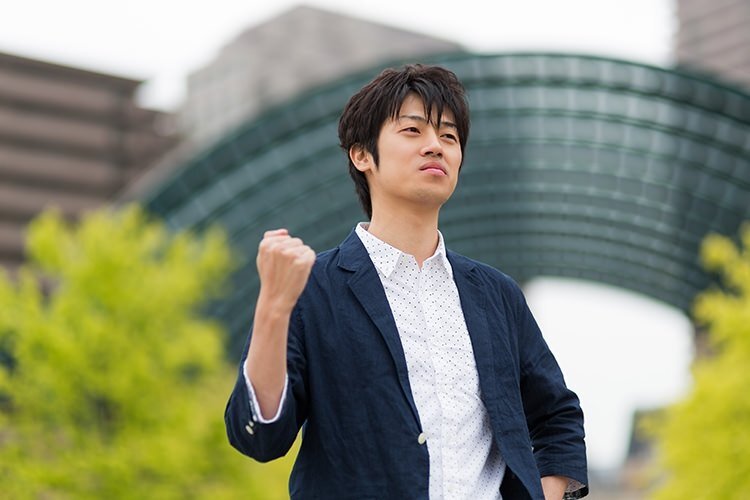
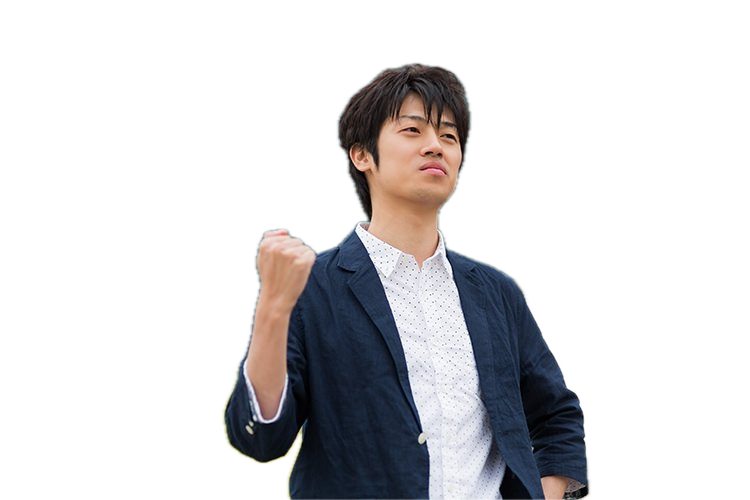
正直なところ、僕自身は切り抜いた素材をそのまま別の画像に重ねることが多いので、合成までまとめてやれる Canva で済ませてしまう日もあります(笑)。ただそれは「切り抜いて、載せて、文字を入れて」を 1 か所でやりたいときの話。TinyPixy の Cutout が活きるのは、透過 PNG として書き出して別のところで使いたいときや、外に出したくない画像を手元で無劣化のまま抜きたいときです。
ファイルを、用途に合わせて軽く
Compress タブは、画像を Web 用やアーカイブ用に圧縮します。WebP・JPEG・PNG・HEIC・AVIF に対応し、それぞれの形式に合わせて、画質を保ちながらしっかり容量を落とします。
画質はスライダーで自由に調整でき、「Web 用に最適化」「画質と容量のバランス」「高画質優先」といった用途別のプリセットも用意しています。指定したサイズへのリサイズや、複数枚をまとめて一気に処理することもできます。圧縮の品質は圧縮特化の姉妹アプリ TinyPress 譲りなので、専用アプリと同じ仕上がりが得られます。
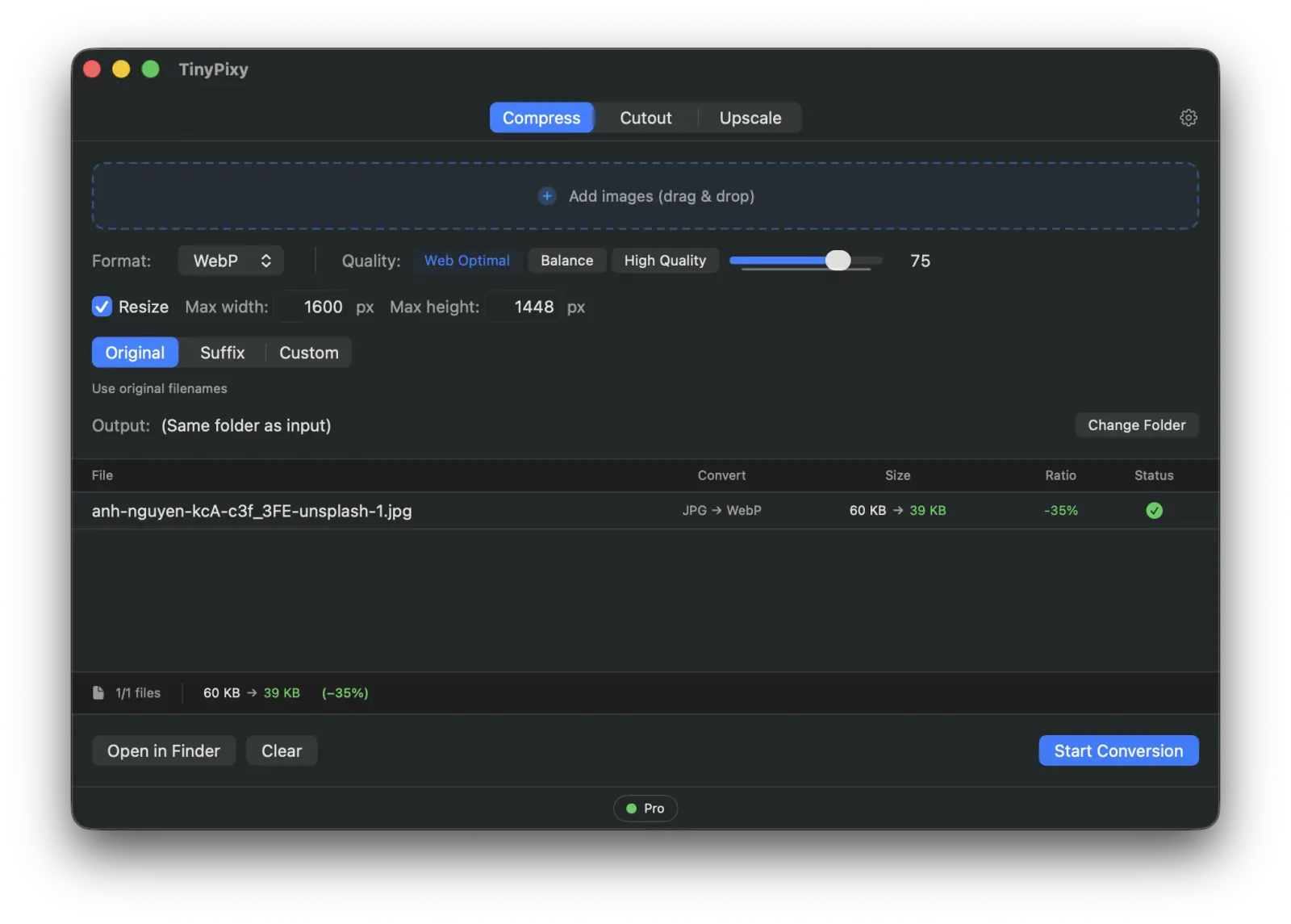
- Web Optimal: 921KB → 60KB
- Balance: 921KB → 86KB
- High Quality: 921KB → 171KB
縦横比を、思いどおりに整える
SNS のサムネイルや EC の商品画像、プロフィール写真——「正方形にしたい」「16:9 に切り出したい」と、用途ごとに縦横比を整えたい場面は意外と多いものです。Crop タブは、1:1・4:3・3:2・16:9・4:5・9:16 といった定番の比率や、好きな W:H を指定して、画像をトリミングします。
比率を選べば、まとめて読み込んだ画像をすべて中央を基準に一括トリミング。位置を細かく合わせたいときは、ファイルをダブルクリックすると編集画面が開き、枠をドラッグして動かしたり、四隅・各辺のハンドルで調整したりできます(比率を固定したままでも、フリーフォームでも)。
トリミングしたあとに最大幅・高さを決めて縮小することもでき、ICC プロファイルはそのまま保たれます。回転情報のある写真も正しい向きで処理されます。書き出しは PNG・JPEG のほか、元の形式を保つことも可能です。もちろん、この処理もすべて Mac の中だけで完結します。
4つの機能の使い分け
4 つのタブには、それぞれ得意な場面があります。普段どんなふうに使い分けているかをお伝えします。
Compress(圧縮)は、Web に載せる前の「最後のひと仕上げ」に。 書き出した画像をアップロードする前に一度通すと、見た目を保ったままファイルだけが軽くなります。ブログやサイトに何枚も載せるときほど効いてきます。
Cutout(背景透過)は、まず無劣化で、気になれば Clean Edges。 背景がシンプルな写真なら、無劣化モードでほとんど狙いどおりに切り抜けます。髪の毛のまわりに背景の色がうっすら残るような難しい縁は Clean Edges に切り替える、という二段構えがおすすめです。
Upscale(AI アップスケール)は、小さく粗い素材の救済に。 すでに十分大きい写真をさらに引き上げるよりも、「小さくて使えなかった素材を実用サイズに戻す」ときにいちばん効きます。一般写真・アニメ/イラスト・軽量 2 倍の 3 モードを、素材に合わせて選んでください。
Crop(トリミング)は、縦横比をそろえたいときに。 SNS や EC で「正方形にしたい」「16:9 に切り出したい」というとき、比率を選んでまとめて整えられます。1 枚ずつ位置を合わせたいときは、ファイルをダブルクリックして枠を手で調整できます。
画像は、Mac の外に出ません
TinyPixy の処理は、圧縮も背景透過も AI アップスケールもトリミングも、すべて Mac の中だけで行われます。画像をどこかのサーバーに送ることはありません。通信が発生するのは、ライセンスの確認とアップデートの確認のときだけです。
仕事で扱う未公開の素材や、人物が写った写真など、できれば外に出したくない画像は少なくないはずです。オンデバイスで完結するということは、そうした画像も気兼ねなく扱えるということです。利用状況をこっそり集めるアナリティクスの類も入れていません。
アプリは Mac 向けにネイティブで作っているので動作が軽く、起動も処理もきびきびしています。Apple Silicon と Intel、どちらの Mac でも使えます。
料金とお試し
TinyPixy には無料版と Pro 版があります。
- 無料版: 1 日あたり 10 枚まで(4 つのツールの合算)。全形式・全モデルに対応し、機能の制限はありません
- Pro 版: 19.99 ドルの買い切り。処理枚数は無制限で、1.x 系のアップデートは無料です
月額のサブスクリプションや、画像ごとのクレジット課金はありません。一度購入すれば、圧縮・背景透過・アップスケール・トリミングのすべてを追加課金なしで使えます。
購入後の返金・キャンセルには対応していないため、まずは無料版で動作や仕上がりをご自身の用途で確かめてから、Pro 版をご検討いただく流れをおすすめします。無料版でも全機能を試せるので、1 日 10 枚の範囲で実際の画像を処理してみるのが確実です。
動作環境とダウンロード
- macOS 14 (Sonoma) 以降
- Apple Silicon・Intel の両対応(Universal Binary)
ダウンロードと詳細は、製品ページからご確認いただけます。
- 製品ページ・ダウンロード: TinyPixy
まとめ
TinyPixy は、これまであちこちのツールやサービスに分かれていた「圧縮・背景透過・AI アップスケール・トリミング」を、1 つの Mac アプリにまとめたものです。
- 4 つの作業を、アプリを行き来せずに同じウィンドウで片付けられる
- すべて Mac の中で完結するので、画像を外に出さずに済む
- サブスクではなく買い切りで、1 ライセンスで全機能を使える
まずは無料版で、お手元の画像を実際に処理してみてください。仕上がりを見て、自分の使い方に合うかどうかを確かめるのが一番だと思います。