画像を好きな比率に切り抜く。TinyPixy にトリミング(Crop)機能を追加しました
目次
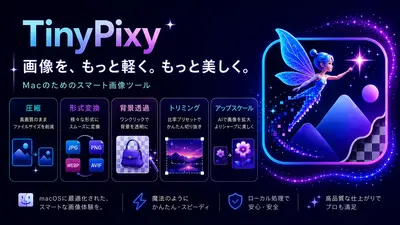
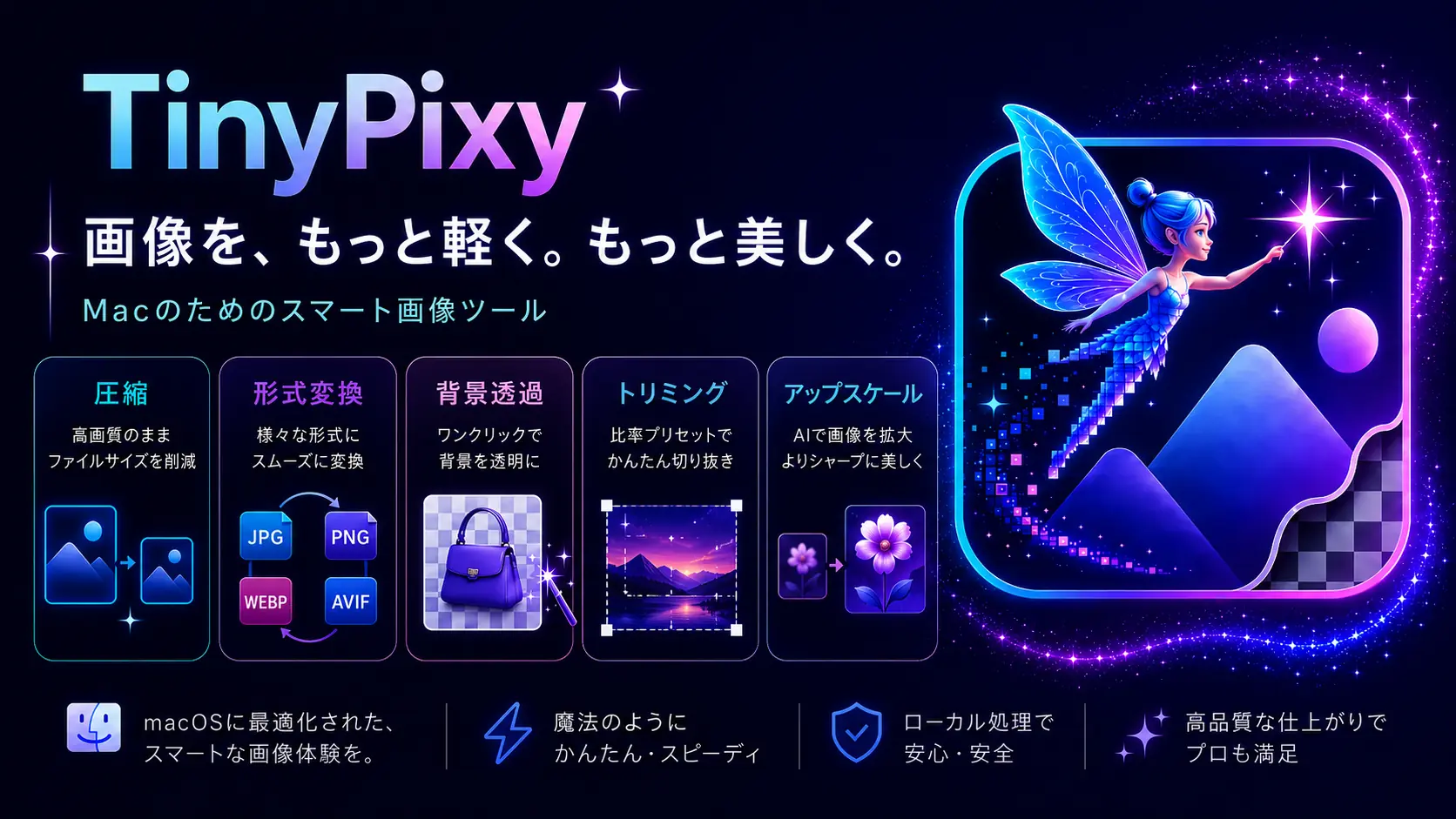
画像処理アプリ TinyPixy の v1.2.0 で、4 つ目の機能となる Crop(トリミング)タブを追加しました。これまで TinyPixy は、圧縮(Compress)・背景透過(Cutout)・AI アップスケール(Upscale)の 3 つをタブで切り替えて使うアプリでした。ここに「好きな比率で切り抜く」トリミングが加わり、画像の下ごしらえでよく使う 4 つの作業が 1 つのウィンドウにそろいました。
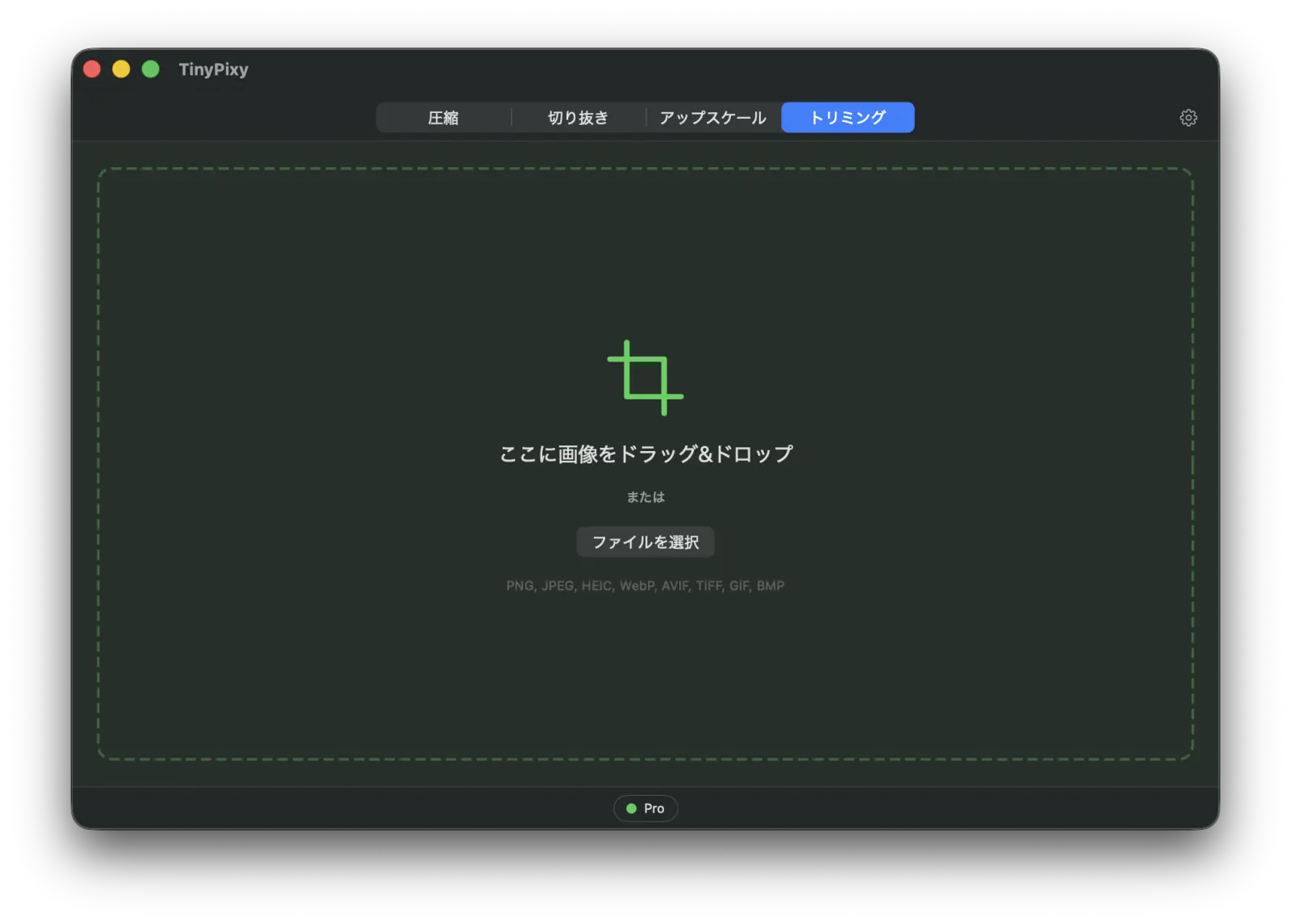
この記事では、新しく加わった Crop タブにしぼってご紹介します。TinyPixy 全体の紹介は、最初の記事をご覧ください。
なぜトリミングを足したのか
圧縮や背景透過、アップスケールで画像を整えたあと、最後に「正方形にしたい」「16:9 に切り出したい」と縦横比をそろえたくなる場面は意外と多いものです。SNS のサムネイルや EC の商品画像、プロフィール写真など、用途ごとに決まった比率があります。
これまでは、その一手間のためだけに別のアプリを開いていました。せっかく TinyPixy の中で処理が完結していたのに、最後のトリミングだけ外に出てしまうのはもったいない。僕自身そう感じていたので、4 つ目のタブとして Crop を加えました。これで、軽くして、背景を抜いて、拡大して、最後に比率を整えるところまで、同じウィンドウの中で続けられます。
アスペクト比を選んで、まとめて切り抜く
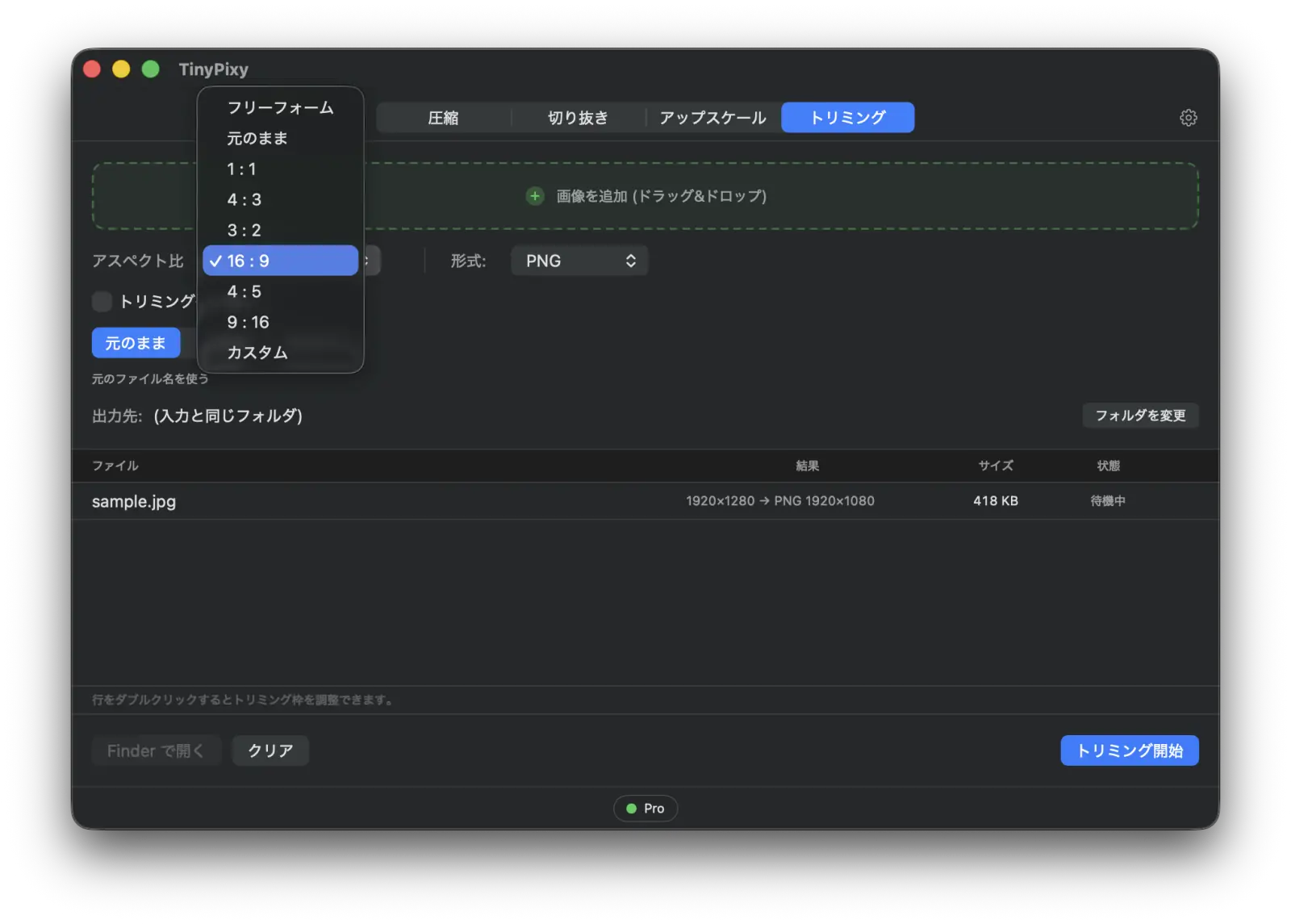
Crop タブの使い方は素直です。まずアスペクト比(縦横比のことです)を選びます。用意しているのは次の比率です。
- Freeform(自由)/ Original(元の比率を維持)
- 1:1 / 4:3 / 3:2 / 16:9 / 4:5 / 9:16
- Custom(W:H を数値で指定)
比率を選ぶと、読み込んだ画像がすべて、その比率の枠で中央を基準に切り抜かれます。何枚もまとめてドロップしておけば、一度に同じ比率へそろえられるので、たくさんの画像を同じ形に整えたいときほど効いてきます。
1 枚ずつ、手で微調整したいとき
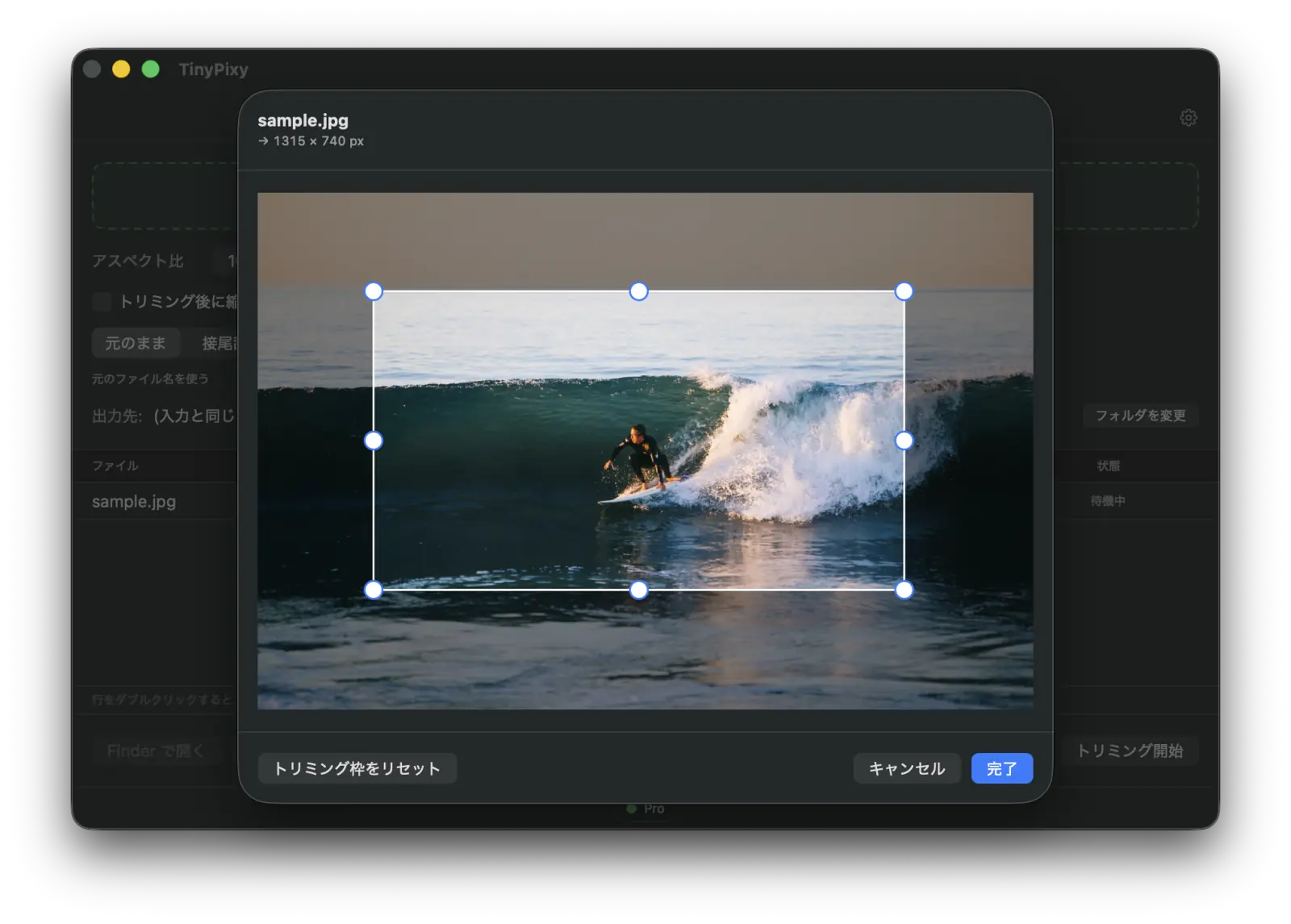
中央でそろえるだけでは位置が合わないこともあります。人物が端に寄っている写真や、見せたい部分が中心からずれている画像です。そうしたときは、ファイルの行をダブルクリックすると編集画面が開きます。
編集画面では、切り抜きの枠をドラッグして動かしたり、四隅と各辺のハンドルでサイズを調整したりできます。選んだ比率を固定したまま大きさだけ変えることも、Freeform に切り替えて自由な形にすることもできます。1 枚だけ手で合わせて、ほかはそのまま、という使い分けもできます。
切り抜いたあと、そのまま縮小もできる
トリミングと一緒に、サイズの縮小もできます。最大の幅や高さを決めておくと、切り抜いたあとにアスペクト比を保ったまま縮小されます。切り抜いてから縮小する、という順番で処理されるので、思った構図のまま、必要なサイズまで小さくできます。
縮小をかけない場合は、切り抜きだけが行われます。このときはピクセルをそのまま切り出すので、画質は変わりません。色を管理する ICC プロファイル(画像の色を正しく再現するための情報です)も、そのまま引き継がれます。
画質と、画像の扱いについて
トリミングは見た目を切り取るだけの処理に見えますが、いくつか気を配っている点があります。
- 縮小しない切り抜きは、元のピクセルをそのまま残します。色や質感が変わる心配はありません。
- ICC プロファイル(画像の色を正しく再現するための情報です)は保持します。切り抜いたあとも色が転ばないようにしています。
- EXIF orientation(写真に記録された向きの情報です)を反映してから枠を計算します。スマートフォンで撮った回転情報つきの写真でも、正しい向きで切り出せます。
- 書き出しは PNG・JPEG のほか、元の形式を保つこともできます。元が WebP や AVIF の場合は PNG で書き出します。
そしてこの処理も、TinyPixy のほかの機能と同じく、すべて Mac の中だけで行われます。画像をどこかに送ることはありません。
まとめ
v1.2.0 で加わった Crop タブを中心にご紹介しました。
- 1:1 や 16:9 など、決まった比率にまとめて切り抜けます。
- 1 枚ずつ、枠を手で動かして微調整もできます。
- 縮小まで一度に済ませられ、縮小しない切り抜きは無劣化です。
圧縮・背景透過・アップスケールに、トリミングが加わったことで、画像の下ごしらえがより一本の流れで終えられるようになりました。気になった方は、無料版で実際の画像を試してみてください。
- 製品ページ・ダウンロード: TinyPixy