Craft CMS で質問と答えのサービスを作ってみる - STEP05:アップグレードとユーザー作成
目次
こんにちは。この記事は「Craft CMS Advent Calendar 2021」18日目の記事です。
Craft CMS を使って質問と答えをやり取りできるサービスをステップ・バイ・ステップで作ってみるという企画をやっていて、今日はその5日目です。
STEP 4 でベースとなるテンプレートを実装しましたので、さらに実装を進めていきたいところですが、その前に Craft のライセンスを Pro ライセンスのお試し版にしたいと思います。
アップグレード
管理画面にログインすると下図のように「Craft Proにアップグレード」というリンクがありますのでそのリンクをクリックします。

STEP 1 で「-test」という文字列を含んだサブドメインを設定してあると思いますので、その場合は下図のように「無料で試用」というボタンがありますのでそれをクリックします。

下図のように「トライアルとしてインストール済み」と表示されればOKです。

これで Craft CMS の全機能が使えるようになりました。
ユーザーを作成
次に、自分以外のユーザーを作ってみます。
左メニューの「ユーザー」をクリックし右上の「新規ユーザ」をクリックします。ライセンスをアップグレードしたばかりだとキャッシュの影響で左メニューに「ユーザー」が表示されていない場合がありますので、その場合は一度ダッシュボードにアクセスしてリロードしたりすると良いです。
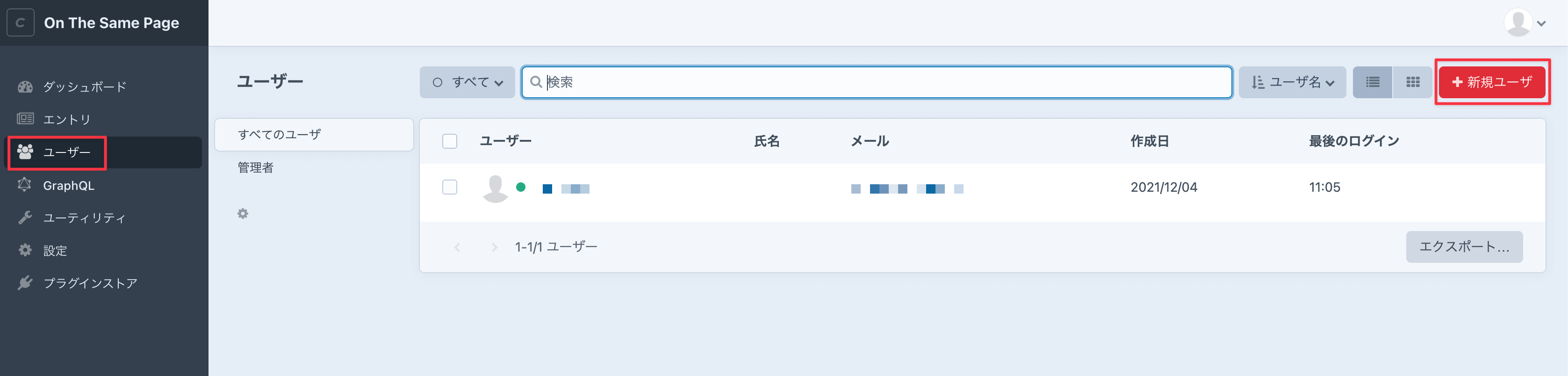
必要事項を入力して「認証メールを今送りますか」にはチェックを入れておきましょう。また、「権利」のタブで「管理」にチェックを入れてとりあえず管理者にしておきます。これで「保存」をクリックします。

すると、設定したメールアドレスにメールが届くので、そのリンクを開きたいのですが、現在利用中のブラウザで開くと現在ログインしているユーザーのセッションが有効になっていますので、メールのリンクをコピーしてシークレットウィンドウか別ブラウザで開きましょう。
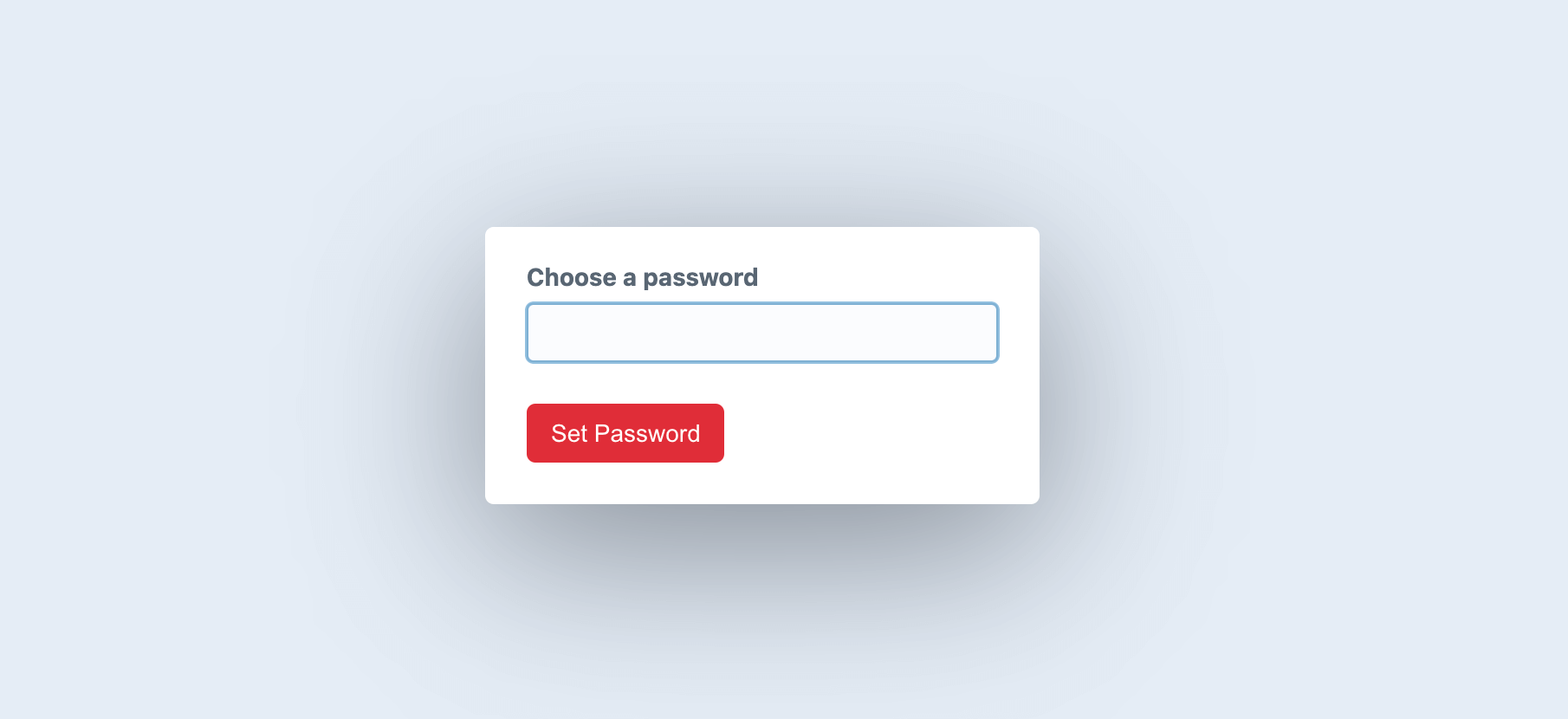
パスワードを入力してトップページにリダイレクトされればユーザー作成完了です。
プロジェクトを作成
このユーザーでプロジェクトを作成しておきます。とりあえず下記のようにしてみました。
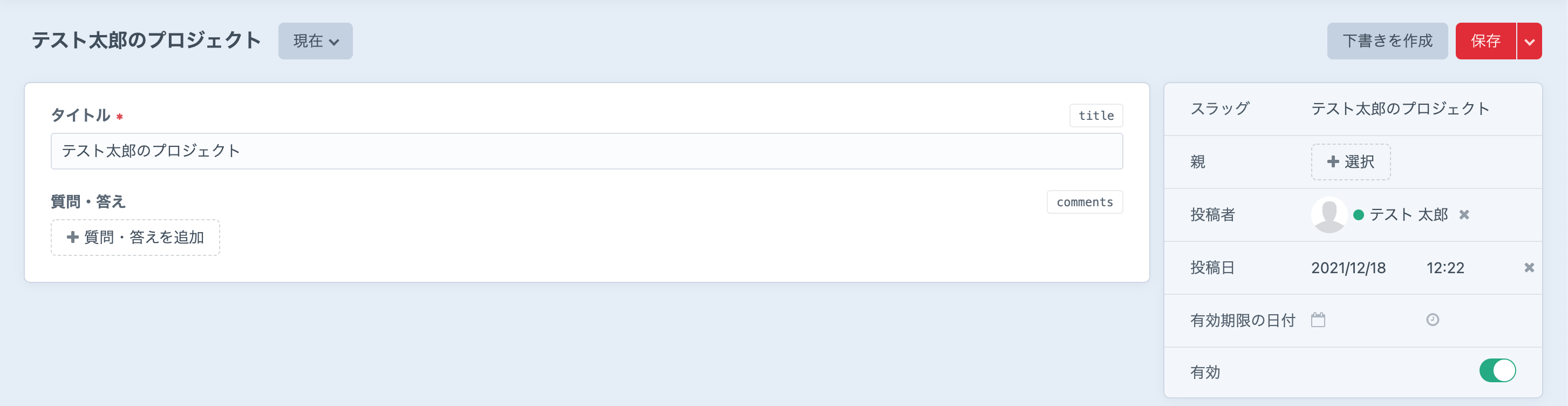
以上です。次回はテンプレートの実装に戻ります。