Claude Code の /schedule で「寝てる間に仕事させる」を実現しよう — /loop との違いも徹底解説
目次
「毎朝 PR をチェックして、マージされたものがあればドキュメントを更新しておいて」
そんな指示を Claude に出して、あとは放っておけたら最高ですよね。
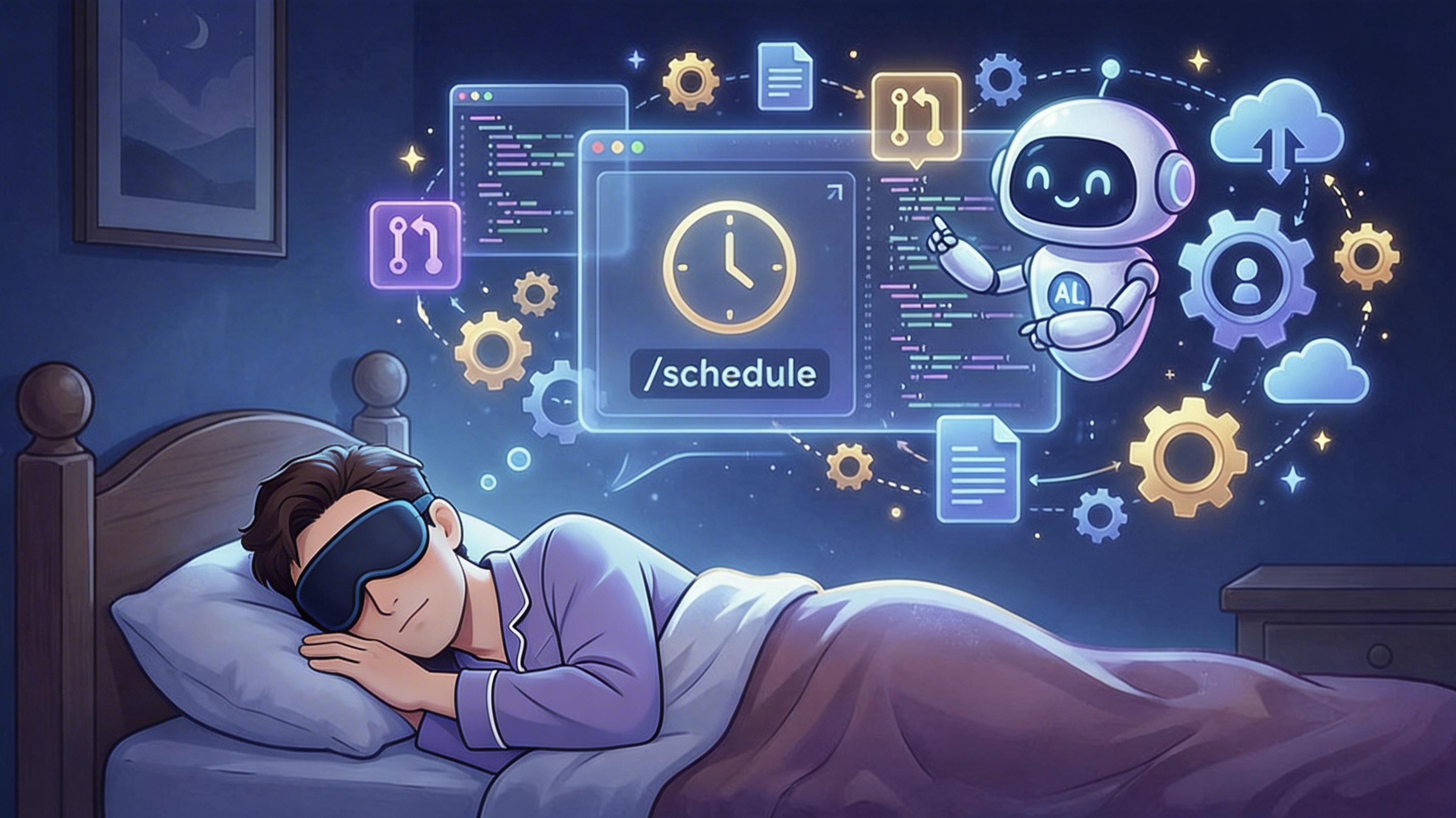
2026年3月24日、Claude Code に /schedule コマンドが追加されました。これを使えば、Anthropic のクラウドインフラ上で定期的にタスクを自動実行できます。ノートPCを閉じていても、寝ていても、Claude が黙々と仕事をしてくれるわけです。
この記事では /schedule の使い方を詳しく解説しつつ、先日追加された /loop コマンドとの違いも整理してみます。
/schedule とは
/schedule は、Claude Code のプロンプトをクラウド上で定期実行するためのコマンドです。
たとえば、こんなことができます。
- 毎朝9時にオープンな PR をレビューする
- CI が失敗したら原因を分析してサマリーを出す
- PR がマージされたらドキュメントを自動で同期する
- 毎週、依存パッケージのチェックを実行する
ポイントは クラウド上で動く ということ。ローカルの Claude Code セッションが動いている必要はありません。タスクは Anthropic のインフラ上で実行され、結果は claude.ai/code/scheduled のセッションとして確認できます。
/loop との違い
Claude Code には、先日 /loop という定期実行コマンドも追加されています。「じゃあ /schedule と何が違うの?」という疑問が湧くと思うので、比較してみましょう。
| /loop | /schedule | |
|---|---|---|
| 実行場所 | ローカル(CLI セッション内) | クラウド(Anthropic インフラ) |
| PC を閉じたら | 止まる | 動き続ける |
| 有効期限 | 3日で自動期限切れ | 手動で停止するまで継続 |
| リポジトリ | ローカルのファイルにアクセス | GitHub リポジトリをクローンして使用 |
| 外部連携 | セッションの MCP 設定を継承 | タスクごとに MCP コネクタ(Slack, Linear 等)を設定可能 |
| 用途 | デプロイの監視、短期的なポーリング | 長期的な定期タスク、自動化ワークフロー |
| 必要なプラン | Claude Code CLI があれば OK | Pro, Max, Team, Enterprise |
ざっくり言うと、/loop は「ちょっと見張っておいて」、/schedule は「毎日これやっておいて」 という使い分けです。
/loop の使い方
/loop についてはこちらの記事で詳しく解説しています。→ Claude Code でプロンプトを定期実行!/loop コマンドとスケジュールタスクの使い方
ここでは /schedule との比較のために、ポイントだけ押さえておきましょう。/loop はセッション内で手軽に使えます。
/loop 5m デプロイが完了したか確認して、結果を教えて
これで5分ごとにチェックしてくれます。便利ですが、CLI セッションを閉じると止まりますし、3日で自動的に期限切れになります。「今やってるデプロイを見張りたい」みたいな短期的な用途にぴったりです。
間隔の指定には s(秒)、m(分)、h(時間)、d(日)が使えます。間隔を省略するとデフォルトで10分になります。
/loop check the build              # 10分ごと(デフォルト)
/loop 30m check the build          # 30分ごと
/loop check the build every 2h     # 2時間ごと(末尾に書いてもOK)
他のコマンドやスキルをループさせることもできます。
/loop 20m /review-pr 1234
/schedule の使い方
/schedule は CLI から対話的に設定できます。たとえば「毎朝9時に PR をレビューする」タスクを作るなら、こう入力します。
/schedule daily PR review at 9am
すると Claude が以下のような項目を対話形式でセットアップしてくれます。
- タスク名とプロンプト — Claude に何をさせるかを書く。自律的に動くので、具体的かつ自己完結した指示にするのがコツ
- GitHub リポジトリ — 対象のリポジトリを選択。毎回デフォルトブランチからクローンされる
- スケジュール — 実行頻度を選択(毎時・毎日・平日のみ・毎週)
- 環境設定(任意) — ネットワークアクセス、環境変数、セットアップスクリプトの設定
- コネクタ(任意) — Slack や Linear などの外部サービスとの連携
Web UI(claude.ai/code/scheduled)やデスクトップアプリではフォーム形式で同じ項目を設定できます。環境設定やコネクタは必要なければデフォルトのまま進めて問題ありません。
スケジュールの管理
/schedule list      # タスク一覧を表示
/schedule update    # タスクを編集
/schedule run       # 今すぐ実行
Web UI からはタスクの一時停止・再開・削除もできます。実行結果はセッションとして残るので、Claude が何をしたかを後から確認したり、PR を作成したりできます。
ブランチの扱い
デフォルトでは、Claude は claude/ プレフィックスが付いたブランチにのみプッシュできます。main や develop を直接変更してしまう心配はありません。必要に応じてリポジトリごとに制限を解除することも可能です。
どんなことに使える?
開発チーム向けの活用例
- 毎朝の PR レビュー: 9時にオープンな PR を一括レビューして、コメントやサマリーを残す
- CI 失敗の自動分析: 夜間に走った CI が失敗していたら原因を分析して、朝までにレポートを用意
- ドキュメントの自動同期: PR がマージされるたびに、関連するドキュメントを更新
- 依存パッケージの週次監査: 毎週月曜に依存パッケージをチェックして、セキュリティアラートや更新があれば報告
個人開発者・フリーランス向けの活用例
- ブログリポジトリの校正: 毎朝、下書きの記事を校正して改善提案を PR として出す
- 競合サービスのウォッチ: 定期的に競合のリポジトリや changelog を確認して変更点をサマリー
- コードベースの健康診断: 毎週、技術的負債やコードの品質スコアをチェックしてレポート作成
注意点とベストプラクティス
プロンプトは具体的に書く
/schedule で実行されるタスクは完全に自律で動きます。対話的にやり取りして修正することはできないので、プロンプトは曖昧さを排除して、成功条件を明確にしましょう。
❌ PRをレビューして
✅ オープンな PR を全てチェックして、コードの品質・セキュリティ・テストカバレッジの観点からレビューコメントを残してください。
   重大な問題がなければ approve してください。
/loop と /schedule を使い分ける
- 今やっている作業の見張り →
/loop(デプロイ監視、テスト結果待ち) - 毎日・毎週の定期タスク →
/schedule(PR レビュー、ドキュメント更新) - 一回だけのリマインダー → 自然言語で(「45分後にテスト結果を確認して」)
利用枠の消費を意識する
/schedule のタスクは毎回クラウド上で Claude のセッションを起動するため、プランの利用枠を消費します。Pro / Max プランの場合、追加料金が発生するわけではありませんが、通常のチャットや Claude Code と同じ利用枠を共有しています。「毎時実行」を安易に設定すると、普段の作業で使える枠が減ってしまうことがあるので、頻度は必要最小限にしておくのが無難です。
まとめ
/schedule と /loop を整理すると、こうなります。
/loop: セッション内の軽量スケジューラ。「ちょっと見張っておいて」に最適。3日で期限切れ/schedule: クラウドベースの本格スケジューラ。「毎日これやっておいて」を実現。PCを閉じても動く
/schedule の登場で、Claude Code は「対話的なコーディングアシスタント」から「自律的に働く開発チームメンバー」へとまた一歩進化しました。特に定型的な作業(PR レビュー、ドキュメント更新、セキュリティチェックなど)を自動化できるのは、個人開発者にとってもチームにとっても大きなメリットです。
また、n8n で Claude API を使っていた処理も、もしかしたらこの /schedule に移行できるかもしれません。
寝ている間に Claude が仕事を片付けてくれる体験、これこそAI利用の大きな目的の一つです!