Movable Type テンプレートタグ用辞書ライブラリ - 秀丸エディタの単語補完用
目次
- 【2008-08-18 追記】
Movable Type 4.2、全モディファイア、CSS 2.1 プロパティに対応した最新版を作りました。使い方、更新情報など、今後は以下のページを参照してください。
秀丸エディタ単語補完用辞書ライブラリ for Movable Type- 【2008-06-08 追記】
XHTML 1.0 strict に対応したバージョンを作りました。
秀丸エディタ単語補完用辞書ライブラリ for Movable Type テンプレートタグ(XHTML 1.0 strict 対応)- 【2008-06-06 追記】
Dreamweaver CS3 拡張機能 for Movable Type 4.1 が対応しているMTタグの書き方に対応した辞書ファイルとマクロを追加しました。

秀丸エディタで Movable Type のテンプレートタグを入力するときの単語補完用の辞書ライブラリを作ってみました。
秀丸エディタは、Windows では定番のテキストエディタで、高機能で使いやすいということで愛好家も多いテキストエディタです。シェアウェアですがお試しもできます。
さて、使い方を説明しますが、僕は秀丸エディタ初心者です。念のため。
準備
辞書ファイルのダウンロード
以下のファイル(mt_tags_dic.zip)をダウンロードして解凍してください。
解凍した mt_tags_dic フォルダには次の5ファイルが入っています。
- MTTag.txt(単語補完用辞書ライブラリ)
- mt_tag.txt(単語補完用辞書ライブラリ)
- mt_tag_dre.txt(単語補完用辞書ライブラリ)
- mt_tag.MAC(後述する「ちょっと便利な使い方」で使用)
- mt_tag_dre.MAC(同上)
ファイルをコピー
上記5つのファイルを、秀丸エディタがインストールされているフォルダ(通常は C:\Program Files\Hidemaru)に直に入れます。
辞書ファイルはどこに置いても良いのですが、秀丸エディタがインストールされているフォルダに入れてしまえば管理が楽で良いと思います。
簡単な使い方
テンプレートタグ(MTタグ)の書き方によって使い分ける
Movable Type 4 のテンプレートで使用するテンプレートタグ (MTタグ) には、いくつか書き方があります。今回は以下の2種類の書き方に対応した単語補完用辞書ファイルを作りました。
- [辞書ファイル名: MTTag.txt]
- ブロックタグ:
- ファンクションタグ: <$MTEntryTitle$>
- ブロックタグ:
- [辞書ファイル名: mt_tag.txt]
- ブロックタグ:
- ファンクションタグ:
- ブロックタグ:
- [辞書ファイル名: mt_tag_dre.txt]
- ブロックタグ:
- ファンクションタグ: <$mt:EntryTitle$>
- Dreamweaver CS3 拡張機能 for Movable Type 4.1 が対応しているMTタグの書き方です。
- ブロックタグ:
なお、どの辞書ファイルもグローバル・モディファイアに対応しています。
秀丸エディタの設定
秀丸エディタの「その他」>「ファイルタイプ別の設定」を開き、上段の「自動表示」にチェックを入れておきます。その右の表示方法を「リスト」にしておくと、Dreamweaver のような単語補完の使用感と近くなります。
下段の「辞書ファイル」にチェックを入れ、先ほどダウンロードした辞書ファイルの好きなものを選択します。
また、すぐ上の「現在編集中のテキスト」は、デフォルトではチェックが入っていますが、ここはチェックを外した方が使いやすい気がします。
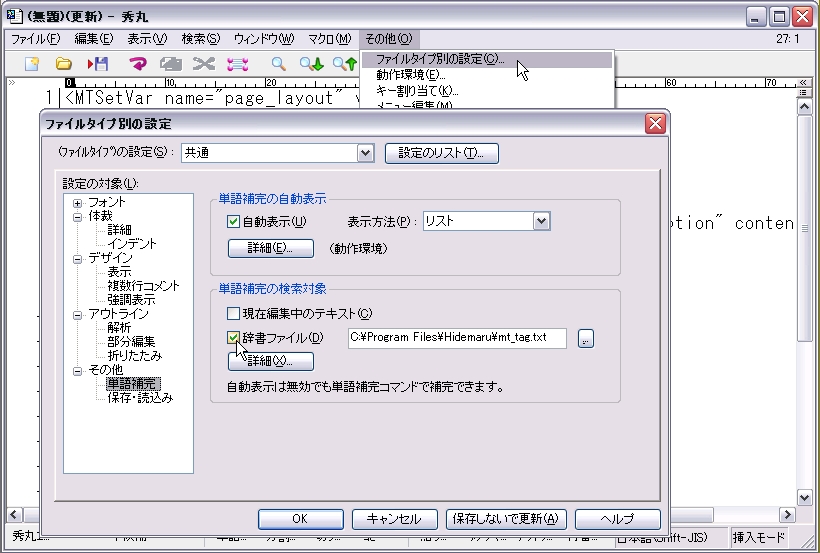
次に、下段の「詳細」を開き、辞書ファイルの種類を「行単位」を選択すればOKです。

使い方
試しにMTタグを入力してみると、次のように単語補完が現れるはずです。

グローバル・モディファイアにも対応しています。

ちょっと便利な使い方 - Firefox のアドオンと組み合わせる
Firefox のアドオンを使うと、もう少し便利に使えると思います。
It's All Text! のインストール
まず、Firefox のテキスト入力フォームを外部エディターで編集できるようにする「It's All Text!」というアドオンをインストールします。
(参考)窓の杜 - 【NEWS】「Firefox」のテキスト入力フォームを外部エディターで編集「It's All Text!」
It's All Text! を設定
インストールできたら、Firefox の「ツール」>「アドオン」から「It's All Text!」の設定画面を開き、「参照」ボタンから秀丸エディタの実行ファイルを選択し、「ファイル拡張子」欄の一番最後に「,.mtml」と追加します。(この記事を投稿したときは .mt としていましたが、Movable Type のテンプレートファイルの拡張子が .mtml なので、それに合わせました。画像は未修正です。)

It's All Text! を使って秀丸エディタを開く
Movable Type の管理画面で、カスタマイズしたいテンプレートを開きます。
テンプレート編集画面が「構文強調表示」なっていると It's All Text! が使えないようなので、「強調表示なし」に変更します。

次に、編集エリア上で右クリックし、「It's All Text!」>「Edit as '.mtml'」をクリックします。

すると、編集エリアのテンプレートの内容が、秀丸エディタで開けます。この秀丸エディタ上でカスタマイズして、秀丸エディタの「上書き保存」をすると変更した内容が、Movable Type の管理画面(テンプレート編集画面)にも反映されます。(ただしMT側の保存と再構築は忘れずに!)
秀丸エディタの設定
秀丸エディタでは、ファイルタイプ別にいろいろな設定ができます。そこで、今回設定するMTタグの単語補完機能は、Movable Type のテンプレートをカスタマイズするときだけ使用出来ればいいので、最初に Movable Type 用のファイルタイプを作成します。
まず、上記のとおり「It's All Text!」を使用して秀丸エディタを開き、「その他」>「ファイルタイプ別の設定」>「設定のリスト」を開きます(以下の画像は無題ファイルでキャプチャしているものがありますが、やり方は一緒です)。

設定のリストから「HTMLファイル」を選択し「コピー」をクリックし、「MovableTypeテンプレート」と名付けて「OK」をクリックします。
続いて、一番上のドロップダウンメニューから先ほど保存した「MovableTypeテンプレート」を選択します。

ここから先の設定は、上記「簡単な使い方」の「秀丸エディタの設定」と同様です。
うまくいけば結構見やすく使いやすくなると思います。
このとき、新規に Movable Type のテンプレートを作るときは良いのですが、既存のテンプレートをカスタマイズするときには書式が混在してしまいます。
そこで、先ほど一緒にダウンロードしておいた「mt_tag.MAC」(Dreamweaver CS3 拡張機能 for Movable Type 4.1 の小文字の書き方と揃えたい場合は「mt_tag_dre.MAC」)というマクロをお使いください。これで、書式が統一できます。
秀丸エディタのマクロは、秀丸エディタがインストールされているフォルダにマクロファイルを入れておけば、「マクロ」>「マクロ実行」で使えます。
完成イメージは次のとおり。

お役に立つかどうか。