Mac OS X 10.5.6 に WordPress をインストール
目次
お正月に買った新型 MacBook に、WordPress をインストールしてみました。

今回は MySQL を単独でインストールする方法ではなくて、MAMPを使う方法でインストールしました。どうやらその方が簡単なようです。
MAMP をインストール
まず最初に、living-e AG: MAMP - Mac - Apache - MySQL - PHPのページの中央あたりの「MAMP & MAMP PRO 1.7.2」をクリックしてファイルをダウンロードします。

ダウンロードが始まります。130MB もあるので結構時間がかかります。
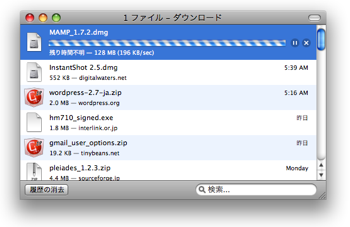
解凍してできた MAMP_1.7.2.dmg ファイルを開き、「Agree」します。

MAMP フォルダを Applications フォルダの上にドラッグ&ドロップすればインストール完了です。

MAMP.app を開き Mac OS X のパスワードを入力すると MAMP が起動します。

ブラウザに「 Welcome to MAMP 」ページが表示されます。

phpMyAdmin でデータベースの作成
次に、WordPress をインストールするためのデータベースを作成します。
まず、「 Welcome to MAMP 」ページの「 phpMyAdmin 」をクリックして、phpMyAdmin を開きます。

ページの中央あたりにある「新規データベースを作成する」にデータベース名を入力します(ここでは wordpress にしました)。「照合順序」については迷いましたが、僕は「 utf8_general_ci 」を選びました。
- MySQL :: MySQL 5.1 リファレンスマニュアル :: 9.10.1 Unicode キャラクタセット
- MySQLの接続照合順序(utf8_general_ci、utf8_unicode_ciなど)とは何?

「作成」をクリックすると「 wordpress 」という名前のデータベースが作成されます。
WordPress をインストール
次に、「WordPress | 日本語」から WordPress をダウンロードして解凍し、解凍してできたフォルダをまるごと MAMP 内の htdocs フォルダに入れます。ここでは「 wordpress 」というフォルダ名のまま入れました。
- アプリケーション
- MAMP
- htdocs
- wordpress
- htdocs
- MAMP
「 http://localhost/wordpress/ 」にアクセスし、「 wp-config.php ファイルを作成する」をクリックします。

次へ進み、必要事項を入力して「作成する」をクリックします。
- データベース名:wordpress
- ユーザー名:root
- パスワード:root
- データベースのホスト名:localhost
- テーブル接頭辞:wp_

あとはインストールを実行し、ウィザードに従って進めば簡単にインストールできます。

以上です。